Merchant Centerの数字とGoogle広告の数字が一致しない。設定画面を開いても、タグ、タグID、送信先、イベントの発生元と呼び名が分かれていて、どの画面が何を対象にしているのかが掴めません。この記事では、突き合わせている画面が実は3つあること、そのうち2つが公式に別物と明記されていることを整理します。
目次
この記事のまとめ#
- 突き合わせる相手は2つではなく3つ。Merchant Centerの中に2つ、Google広告に1つあります
- [キャンペーン管理]タブと[ANALYTICS(ログ解析)]ページで表示される指標が異なる場合があると、Googleが明記しています
- [ANALYTICS(ログ解析)]ページの「購入」は、オーガニック検索で表示されたリンクを起点とする指標です
- Google広告の商品レポートは1回の広告配信を掲載商品の数だけ計上するので、商品ごとの表示回数とクリック数は合計してもキャンペーンの値になりません
- 一致させる作業はやめて、入札の変更・商品データの修正・売上の判断で、それぞれ見る画面を割り当てます
1. 一致しない数字は3つの画面に分かれている#
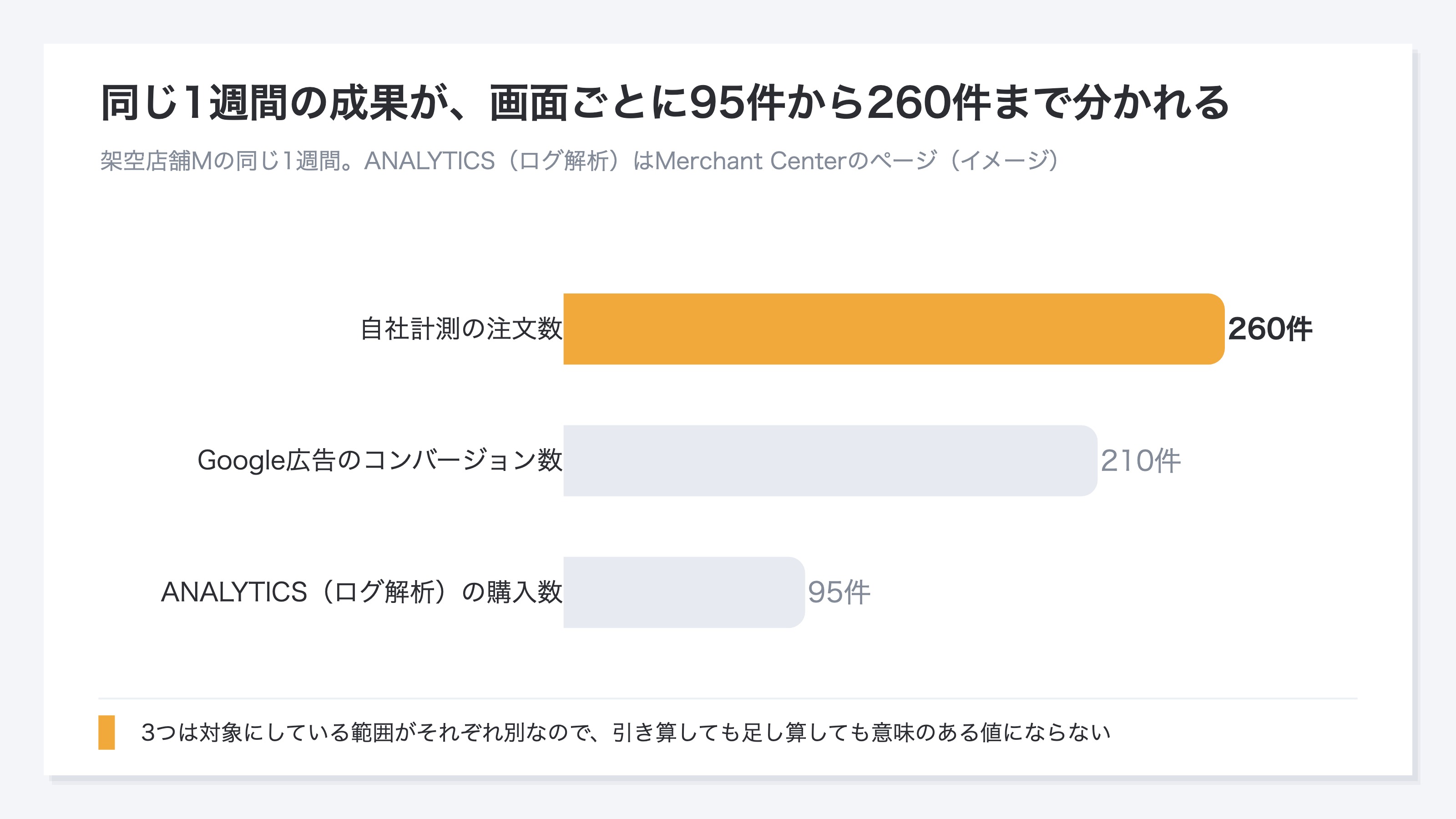
突き合わせている相手は、Google広告とMerchant Centerの2つではありません。3つです。
同じ「ショッピングの成果が一致しない」でも、確認する画面は3つに分かれます。最初に決めるのは1つだけ、手元の数字がどの画面のものかです。ここが決まらないうちは、どの差を追いかけても答えに届きません。
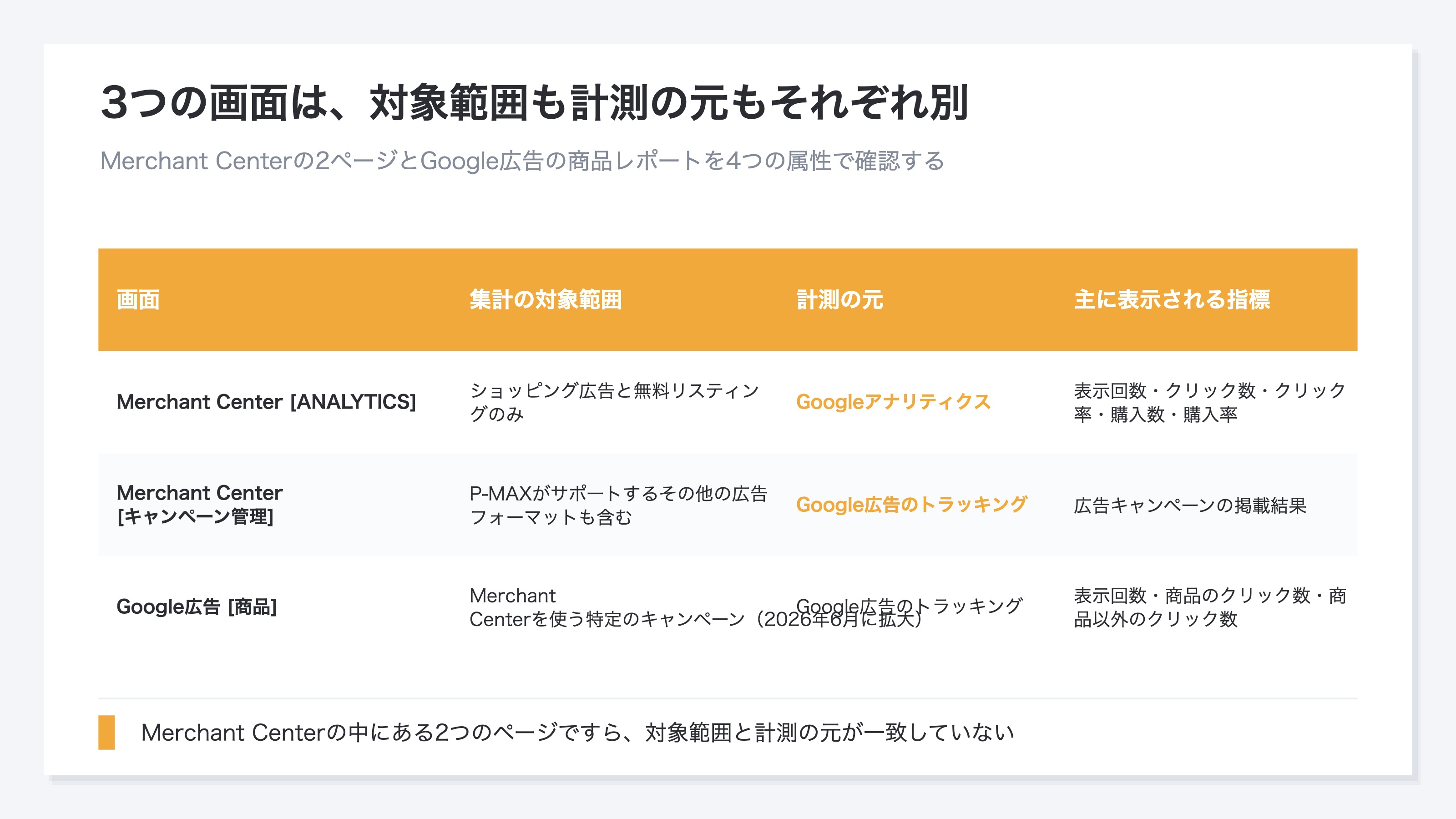
- Merchant Centerの[ANALYTICS(ログ解析)]ページ — 表示回数、クリック数、購入数、購入率を商品アイテム単位で表示します[2]
- Merchant Centerの[キャンペーン管理]タブ — 広告キャンペーンの掲載結果をMerchant Centerの中から確認する画面です[1]
- Google広告の[商品]タブ — 商品レポート。2026年6月に対象範囲が拡大され、Merchant Centerを使う特定のキャンペーンでも商品単位で見られます[4]
画面の数の前に、商品データの入り方も1本とは限りません。手動でのアップロード、ECカートとのAPI連携、サイトのクロールによる自動取得。複数の経路を同時に有効にしていると、同じ商品が別々に登録されることがあります。商品単位で確認する前に、取得元の本数を見てください。
同じ現象は媒体とGA4の間でも起きます。クリック数とセッション数の差はGoogle広告のクリック数とGA4のセッション数が一致しないで扱いました。この記事の芯は、Merchant Centerの中にある2つのページです。
2. Merchant Centerの中で2つのページが別のものを集計している#
この2つが別物であることは、Googleが公式に明記しています。
[広告キャンペーン]の[キャンペーン管理]タブと[ANALYTICS(ログ解析)]ページで表示される指標が異なる場合がある、とヘルプに重要事項として書かれています[1]。理由は2つです。
1つ目は対象範囲です。[ANALYTICS(ログ解析)]ページにはショッピング広告と無料リスティングのみが表示されるのに対し、[キャンペーン管理]タブにはP-MAXキャンペーンでサポートされているその他の広告フォーマット、例えば、YouTubeで配信される広告なども表示されます[1]。2つ目は計測の元です。[キャンペーン管理]タブの指標はGoogle広告のトラッキングに基づき、[ANALYTICS(ログ解析)]ページの指標はGoogleアナリティクスに基づいています[1]。集計の主体が別なので、対象範囲をそろえても値は一致しません。
そして[ANALYTICS(ログ解析)]ページの「購入」には、定義そのものに条件が入っています。Googleのオーガニック検索で表示されたサイトのリンクをクリックした人が、購入手続きを完了したときに発生する指標です[2]。広告のコンバージョン数と多い少ないを比べても、対象にしている経路が別だということになります。
なお、この[ANALYTICS(ログ解析)]ページのオーガニック側の集計そのものも、2026年8月24日の変更で過去分まで書き換わりました。同じ画面の時系列が置き換わる別の話で、Googleの無料リスティングの集計変更で扱っています。
3. 商品ごとの表示回数とクリック数は合計してもキャンペーンの値にならない#
Google広告の[商品]タブは、1回の広告配信を掲載商品の数だけ計上する仕組みです。
公式の例がそのまま書かれています。1つの広告に5つの異なる商品が掲載されている場合、商品アイテムごとに1回の表示回数が報告され、その1回の広告配信で合計5回の商品表示回数が記録されます[4]。表示回数は広告全体ではなく、個々の商品アイテムの視認性を追跡する指標です[4]。
クリックも同じ形です。商品以外のクリック数は、広告見出しやショップ名など特定の商品以外の箇所がクリックされた回数で、一般的な広告要素がクリックされるたびに、その広告に含まれるすべての商品に対して記録されます[4]。この2つの仕様から、商品ごとの表示回数とクリック数を合計してもキャンペーンの値にはならない、という結論が出ます。差分を埋める作業そのものが成立しません。
一方でコンバージョンについては、公式は同じ言い方をしていません。特定のロジックを使って在庫全体に公平にクレジットが割り当てられる、とだけ書かれています[4]。配分のロジックが公開されていないので、商品ごとのコンバージョン数を合計した値がキャンペーンの値とどう対応するかは、この画面からは判断できません。
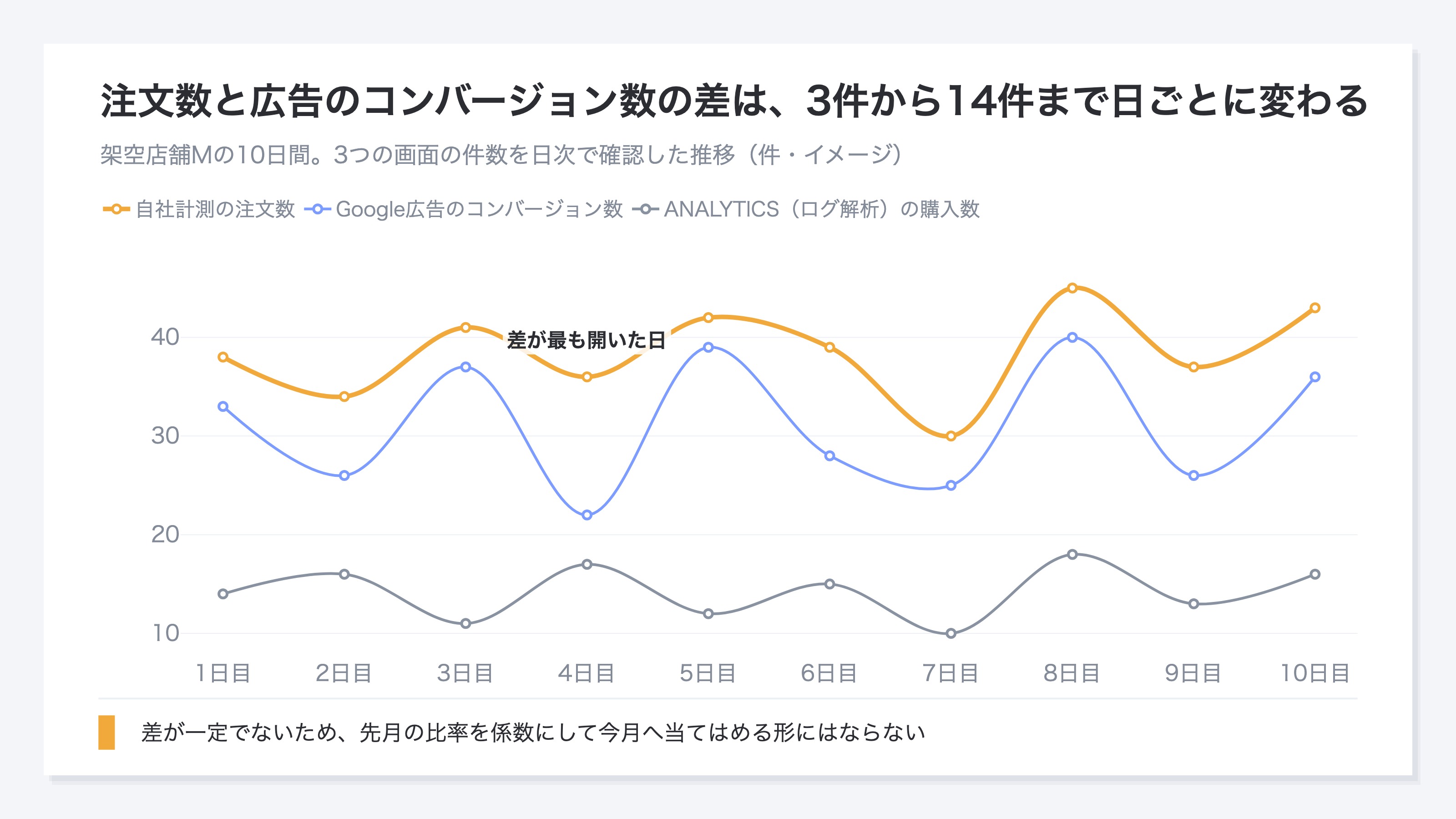
差の大きさが日ごとに変わることも、埋める作業を妨げます。固定のずれなら係数を1つ決めて換算できますが、幅が変わる差にその換算は当てはまりません。
4. 判断の種類で見る画面を決める#
一致させる作業をやめて、判断の種類ごとに見る画面を割り当てます。
- 入札や予算をGoogle広告の中で変更するとき — Google広告。自動入札が実際に使っている数値と同じものを材料にします
- 商品データやフィードを修正するとき — Merchant Centerの[ANALYTICS(ログ解析)]ページか、Google広告の[商品]タブ。同じ画面の中だけで前後を比べます
- 店の売上を判断するとき — どちらでもありません。自社で計測した購入単位の売上を、別の軸として持ちます
有料と無料を分ける手順は、公式が推奨の形まで示しています。有料クリックはGoogle広告のトラッキングテンプレートと自動タグ設定で、無料リスティングはMerchant Centerの自動タグ設定で扱う組み合わせです[3]。フィード側は役割が分かれています。ショッピング広告向けのURLは広告用自動転送先リンク[ads_redirect]属性で指定し、無料のトラフィック向けのURLは商品リンク[link]属性またはモバイルリンク[mobile_link]属性で指定します。そのうえで、広告と無料で別々のトラッキングパラメータを使うことが推奨されています[3]。無料側だけに専用のパラメータを付けておけば、自社計測でも無料リスティング経由の訪問を独立した区分として扱えます。ただし、パラメータを最終ページURLやMerchant CenterのURLへ直接ハードコードするのは避け、商品のクリックのトラッキングはトラッキングテンプレートのValueTrackパラメータかカスタムパラメータで行うよう明記されています[3]。配信の中身が媒体側で変わったときの検証材料は、AI Maxのショッピング配信をUTMで検証するで扱っています。
架空店舗Mの1週間・Google広告の[商品]タブで見た上位3商品(イメージ)
| 商品 | 表示回数 | 商品のクリック数 | 商品以外のクリック数 | コンバージョン数 |
|---|---|---|---|---|
| 化粧水A | 4万 | 1,200 | 900 | 62 |
| 化粧水B | 3万8千 | 1,180 | 900 | 61 |
| クレンジングオイル | 2万5千 | 640 | 900 | 28 |
商品以外のクリック数が3つとも900なのは、同じ広告に掲載されていて、広告見出しへのクリックが掲載商品すべてに記録された結果です[4]。
上位2つのコンバージョン数の差は1件、クリック数の差は2%です。どちらへ配分を寄せても、来月の売上は変わりません。決め手はこの画面に出てこないほうにあって、購入1件あたりいくらになったのかで化粧水Aと化粧水Bは分かれています。
この確認に、いつまで時間をかけられるでしょうか? 翌月の広告予算を決める会議には提出の締め切りがあり、3つの画面のどれが正しいのかを見極める作業はその日までに終わりません。締め切りから逆算すると、必要なのは画面同士の一致ではなく、その日に配分を決められる1つの計算です。
RevenueScopeの解決策
要るのは4つ目の画面ではなく、配り直しの起きない1つの計算を判断の土台に置くことです。
チャネル別の内訳では、チャネルごとのセッション・売上・RPS(訪問1回あたりの売上)を表示します。そのチャネルを開くと、utm_campaign単位の売上・RPS・AOV(1注文あたりの平均売上)・CVRまで下げられます。広告費を年・月・チャネル単位のフォームで入力するか、CSVで取り込んだ期間は、広告プラットフォームの帯にROASを表示します。ROASの分子はRevenueScopeが計測した売上で固定されるので、媒体の申告値に置き換わりません。どの流入元にも結び付かなかった購入は、未帰属の売上という別の行に残ります。
無料リスティング経由の訪問を独立した区分として扱いたい場合は、フィードの商品リンク[link]属性に無料側専用のトラッキングパラメータを付けてください。付けた値が既定の分類に無い場合は「未分類(utm_medium=◯◯)」という行として分かれるので、その行を無料側として読みます。なおRevenueScopeは、広告の管理画面の数値を取り込んで突き合わせる仕組みではありません。担うのは、自社サイトで発生した購入を1つの計算に載せる部分だけです。
架空店舗Mのチャネル別の集客効率(イメージ)
| チャネル | セッション | 売上 | RPS |
|---|---|---|---|
| ショッピング広告 | 8,000 | 240万円 | 300円 |
| 無料リスティング | 3,000 | 120万円 | 400円 |
| メール | 1,000 | 30万円 | 300円 |
※上の表は読み方を示すために組んだ一例です。CTAから開く見本ECはサンプルデータが日々更新されているため、表示される数値はこことは一致しません。
3つのチャネルは同じ計算で出しているので、そのまま比較できます。増やす先を決めるときの材料は、画面ごとに対象の異なるコンバージョン数ではなくこちらです。次に確かめるのはキャンペーン単位の内訳で、同じRPS 300円でも購入率が低くて客単価が高いキャンペーンとその逆では、変更する箇所が別になります。
FAQ#
よくある質問#
Q. Merchant Centerの購入数とGoogle広告のコンバージョン数は、どちらが正しいですか?
A. 正しさを比べる対象ではありません。[ANALYTICS(ログ解析)]ページの「購入」はオーガニック検索を起点とする指標で[2]、[キャンペーン管理]タブの指標はGoogle広告のトラッキングに基づき、P-MAXがサポートする他の広告フォーマットも含みます[1]。それぞれ自分の対象範囲では正しく、範囲が別なので値も分かれます。
Q. 商品ごとの表示回数を合計するとキャンペーンの値より多くなります。不具合ですか?
A. 仕様です。1つの広告に5つの商品が掲載されていれば、その1回の広告配信で合計5回の商品表示回数が記録されます[4]。商品以外のクリック数も、その広告に含まれるすべての商品に記録されます[4]。合計が一致しないほうが正常です。
Q. コンバージョン数も同じように重複して計上されますか?
A. 公式には明記されていません。書かれているのは、特定のロジックを使って在庫全体に公平にクレジットが割り当てられる、というところまでです[4]。表示回数とクリック数の話をコンバージョンへ広げないでください。
Q. 差を埋める補正値を決めておけば、月次の報告に使えますか?
A. 使えません。差は日ごとに幅が変わるため、先月の比率を今月へ当てはめた時点で根拠がなくなります。報告に使う数値は1つの系統に固定し、その中だけで前月と比べてください。系統をまたぐと、配分を変更した効果と参照先を変えた影響が同じ増減に混ざります。
まとめ#
数字が一致しないと気づいたら、設定の確認へ向かう前に、手元の数字がどの画面のものかを確定してください。Merchant Centerの[キャンペーン管理]タブと[ANALYTICS(ログ解析)]ページは対象範囲も計測の元も別だと、Googleが明記しています[1]。Google広告の[商品]タブは1回の広告配信を掲載商品の数だけ計上するので、表示回数とクリック数を合計してもキャンペーンの値になりません[4]。
そのうえで、一致させることを目標から外してください。入札の変更はGoogle広告、商品データの修正はMerchant Centerか[商品]タブ、売上の判断は自社計測。この割り当てを先に決めておけば、差が残ったままでも来月の配分は決められます。有料と無料を分ける設定だけは、公式の推奨手順に沿って先に済ませてください[3]。
どの広告が売上を生んでいるか、一目でわかる
月2,000セッションまで、AI連携もずっと無料。クレジットカード不要。最短5分で導入。