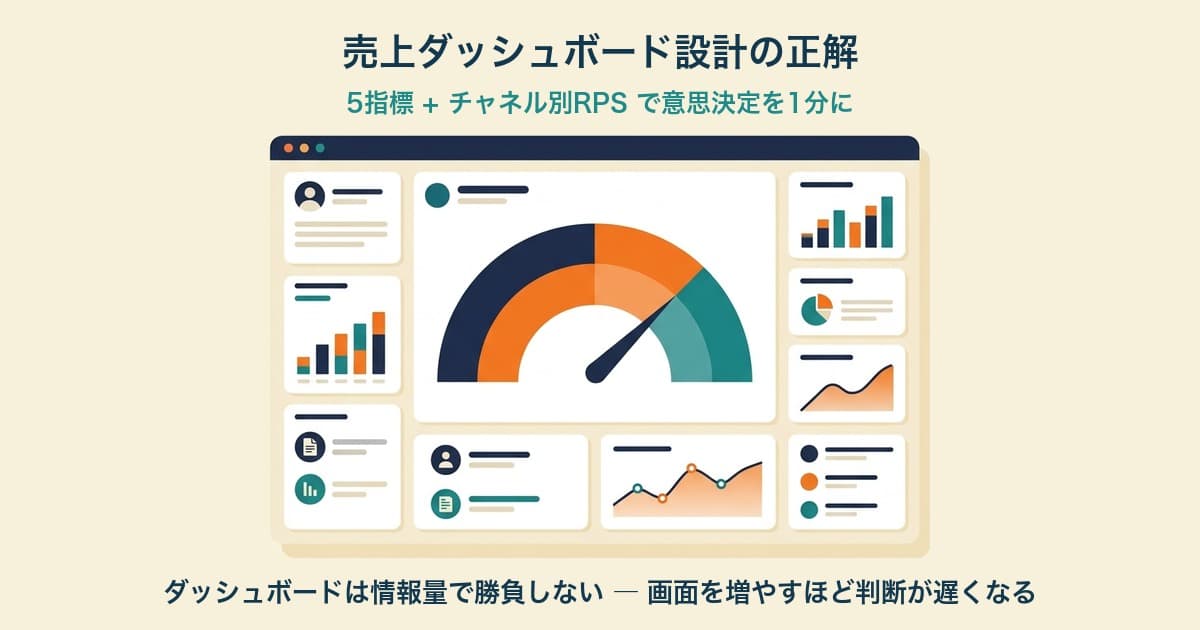
売上ダッシュボードは、指標を増やすほど使いやすくなるとは限りません。最初の1画面は、売上・AOV・RPS・CVR・セッションの5指標に絞ります。本記事では、その配置例と、作成後も同じ条件で比較するための運用を整理します。
画面はGA4やBIツールでも作れます。難しいのは、集計条件を毎週そろえることです。botを含めるか、未帰属売上をどう扱うか、どの帰属モデルで見るかが変わると、同じ指標名でも比較できません。
この記事のまとめ#
- 売上・AOV・RPS・CVR・セッションを上段に置く
- 中段で前期との推移、下段でチャネル差を読む
- 固定の警告値ではなく、自社の同じ期間と条件で比べる
- 作成よりも、bot・未帰属・帰属モデルの条件を保つ運用が難しい
1. 売上ダッシュボードの作り方|5指標を三段に配置#
最初の1画面は、上段・中段・下段の三段に分けると判断の順番が明確になります。
上段には、売上・AOV・RPS・CVR・セッションを置きます。AOVは1注文あたりの売上です。RPSは1セッションあたりの売上を表します。5指標の選び方は、ECサイトで見るべき5つのKPIで詳しく扱っています。
中段には、売上とRPSの推移を置きます。今期だけでなく、直前の同じ長さの期間も重ねます。絶対値だけを見るより、変化が売上量と訪問効率のどちらから生じたかを読みやすくなります。
下段には、チャネル別のセッション・売上・RPSを置きます。注文数が十分にある場合はAOVとCVRも使えます。全体のRPSが下がったとき、どの流入が変化したかをここで絞ります。
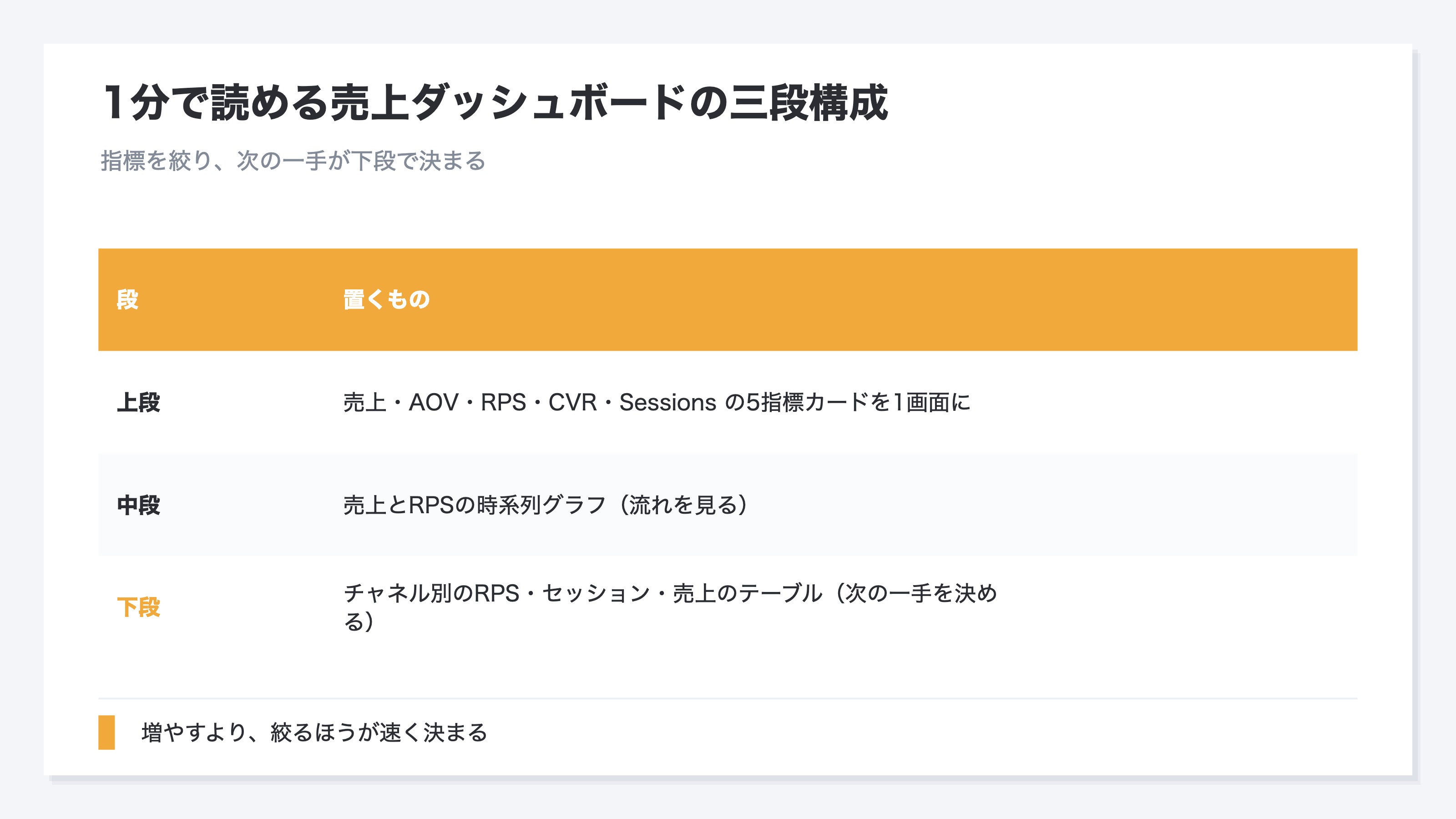
配置の目的は、情報を網羅することではありません。上から読むだけで、全体の変化から調べるチャネルへ移れることです。補助指標は同じ画面へ足さず、調査するときに開く別の画面へ分けます。
業態ごとに読む順番を変える配置例#
同じ5指標でも、最初に確かめる項目は業態によって変えられます。配置例として、D2C・自社ECではチャネル別RPSを下段の主役にします。定期購入では5指標を共通部分に保ち、継続指標は外部データを使うBI側の補助画面で扱います。単発購入では、セッションと自社の前年同期間を先に読む構成が考えられます。
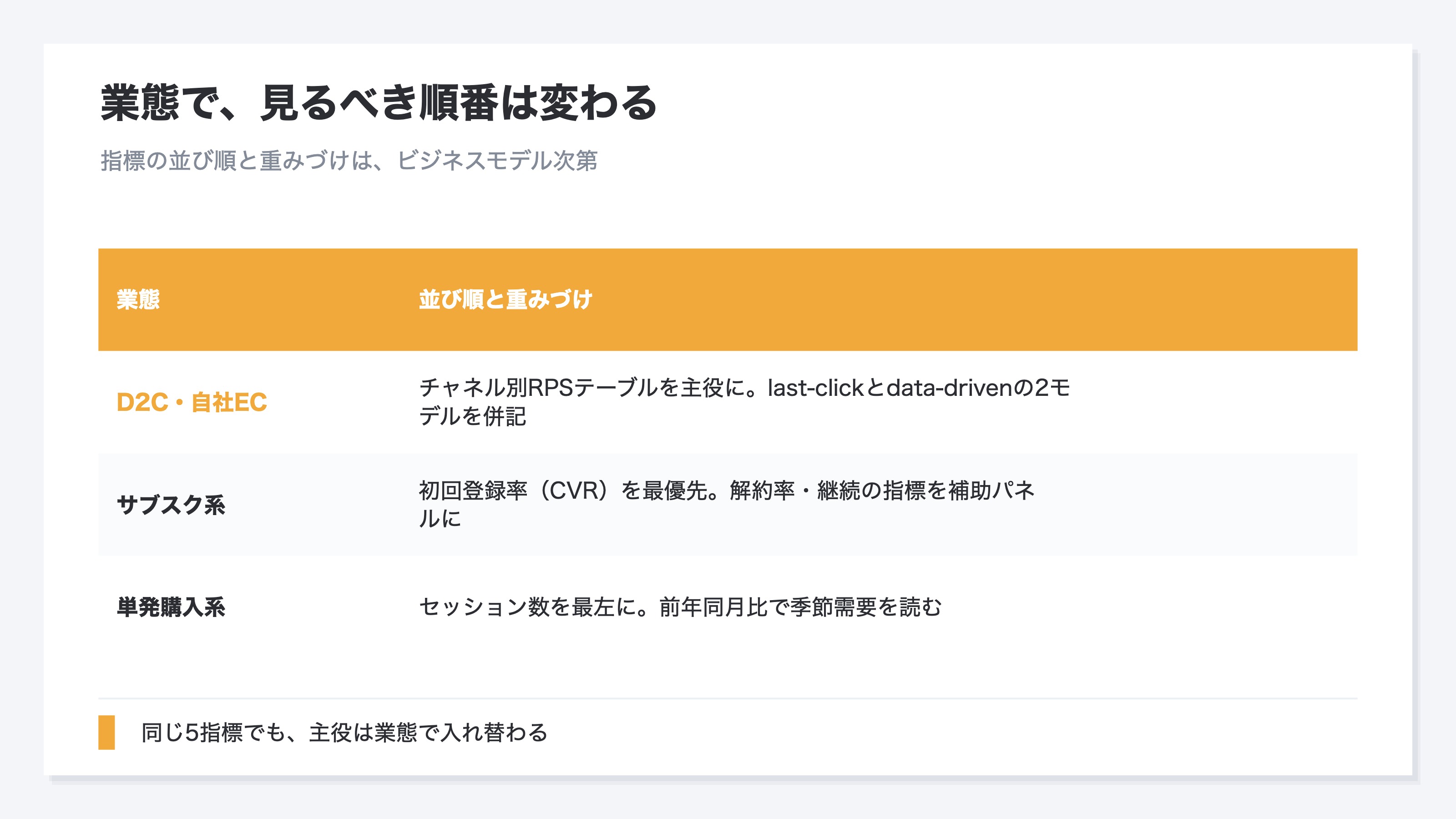
業界平均を警告値にするのではなく、自社の前期や前年同期間を基準にします。季節性や商品構成が違う他社の数字を、そのまま自社の異常判定には使えないためです。
2. 作成後に崩れやすい4つの条件#
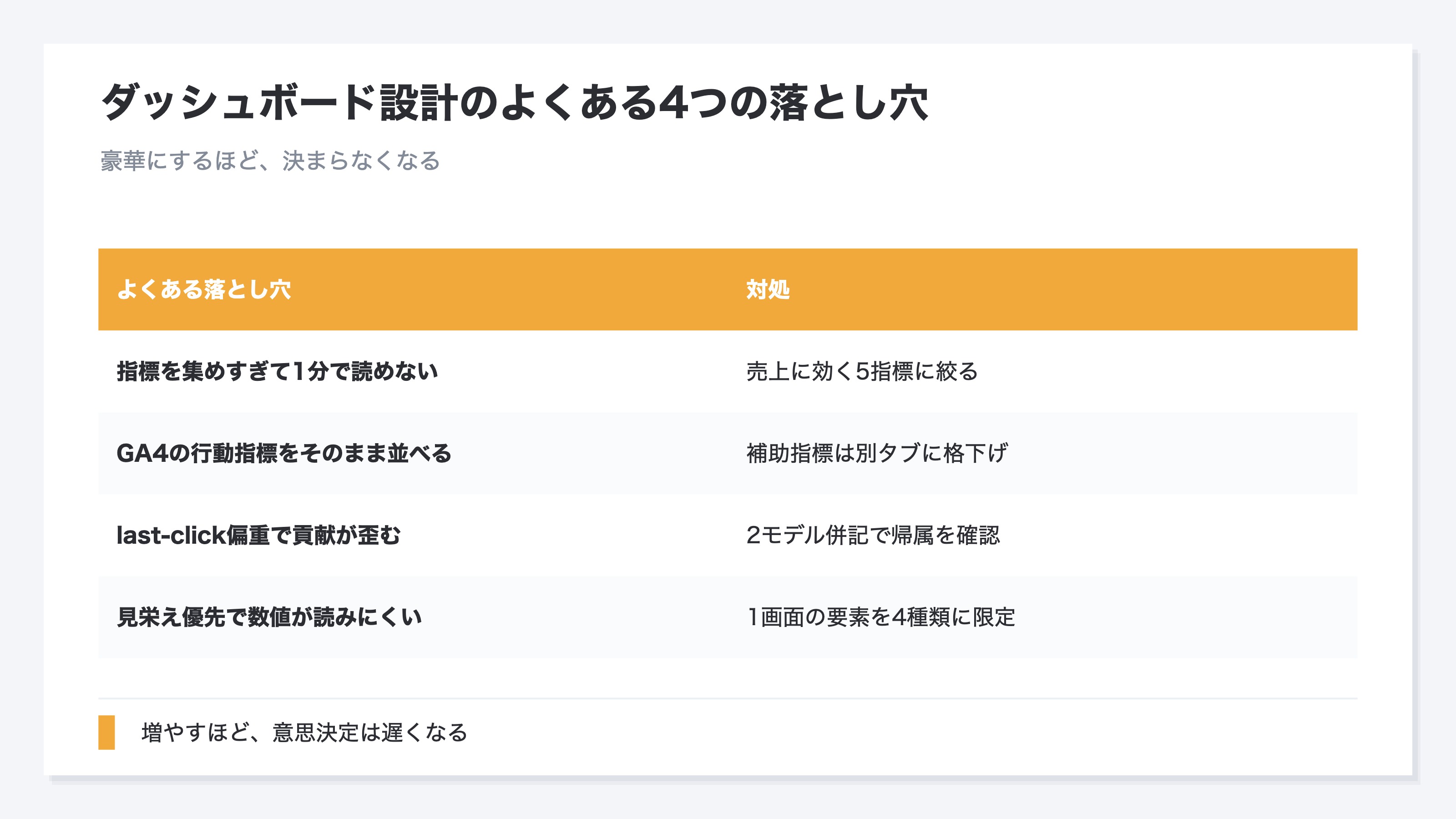
売上ダッシュボードは、比較条件が変わると見た目が同じでも意味が変わります。
前期比較がない#
今期の売上だけでは、良い状態か悪い状態かを判断できません。前期は、直前の同じ長さの期間に固定します。週次と月次を同じ表で混ぜないことも大切です。
指標が多すぎる#
指標を足すたびに、読む順番が曖昧になります。「変化したら次の施策が変わるか」を基準にし、変わらない指標は補助画面へ移します。色やグラフの種類よりも、比較する順番を先に決めます。
botを混ぜたまま比べる#
自動アクセスがセッションへ混ざると、購入しない訪問が増えます。RPSやCVRの分母も変わります。週ごとに除外条件が変われば、前期差には施策と集計条件の両方が混ざります。
帰属モデルを1つに固定する#
アトリビューションは、どの接点へ注文と売上を割り当てるかの決まりです。last_touchだけを見ると、最後の接点へ売上が寄ります。first_touchへ切り替えると、最初の接点へ寄せ先が変わります。
比較する際は、モデル名を必ず表示します。モデルを変えると、帰属売上・RPS・注文数・AOV・CVRが変わり得ます。一方、セッション・滞在・bot除外数・広告費は変わりません。4モデルの違いは、アトリビューションモデルとはで整理しています。
また、接点へ結び付かない売上はUnattributedとして分けます。推測で別のチャネルへ配り直すと、元データと補正結果を区別できなくなります。
3. GA4・BIで作れる範囲と残る運用#
GA4やBIツールで画面は作れますが、比較条件を保つ運用は別に設計する必要があります。
GA4には標準のチャネル分類があります[1]。GoogleのData Studio(旧Looker Studio)は、データ源をつないで表やグラフを構成できます[2]。Tableauはダッシュボードを複数の表示を組み合わせる画面と説明しています[3]。Power BIのダッシュボードは1ページのキャンバスです[4]。
これらを使えば、5指標とチャネル別表を1画面に置けます。ただし、作成後は次の定義を保たなければなりません。
- 集計期間と前期の長さ
- セッションと注文の定義
- botを除く条件
- Unattributedを分ける条件
- アトリビューションモデル
一度の設定より、毎週の更新で同じ条件を再現するところに負荷があります。GA4とBIで作る場合も、担当者が変わって定義が変わらないように記録します。Direct/(none)の原因確認は、GA4のDirect/(none)が増える原因へ分けます。
無料で作れるか、有料ツールを使うかだけでは判断できません。本記事では、配置よりも条件維持が難しいという境界までに留めます。
RevenueScopeの解決策
RevenueScopeは、売上ダッシュボードを同じ比較条件で表示します。サイト全体では、売上・セッション・RPS・AOV・CVRを当期、前期比、日次推移で確認できます。
チャネル別では、セッション・売上・RPS・注文数を表示します。AOVとCVRは、注文が10件以上あるチャネルで表示します。engagementとbot除外数も同じ流入画面で確認できます。
| 表示単位 | RevenueScopeが表示する内容 |
|---|---|
| サイト全体 | 売上・セッション・RPS・AOV・CVRの当期、前期比、日次推移 |
| チャネル別 | セッション・売上・RPS・注文数・AOV・CVR・engagement・bot除外数 |
| 帰属モデル | last_touch・first_touch・linear・time_decay |
| 未帰属売上 | Unattributedとして別に表示 |
帰属モデルを切り替えると、売上の寄せ先を同じ画面で比較できます。Unattributedは別に表示するため、どこへも結び付かない売上を隠しません。新規・リピーター、デバイス、チャネルも切り口として使えます。
広告費を手動入力またはCSVで取り込んだ期間は、売上ベースのROASも表示します。RevenueScopeは、毎週同じ条件で次の施策を考えるための判断材料を提供します。
FAQ#
売上ダッシュボードは、GA4とData Studioだけで作れますか?#
作れます。5指標とチャネル別表を構成することは可能です。ただし、bot除外、未帰属売上、帰属モデルを毎週同じ条件に保つ運用は別に必要です。
ダッシュボードに置く指標は、多いほど良いですか?#
多さでは決まりません。最初の画面は、売上・AOV・RPS・CVR・セッションへ絞ります。次の施策を変えない指標は補助画面へ移します。
Directや未帰属売上が多い場合はどうしますか?#
まずUTMやチャネル分類を確認します。その後も接点へ結び付かない売上はUnattributedとして分けます。推測で他チャネルへ配り直さず、帰属済みと未帰属を別々に読みます。
まとめ#
売上ダッシュボードは、上段に5指標、中段に推移、下段にチャネル差を置くと読みやすくなります。固定の警告値より、自社の同じ長さの期間と比べることが重要です。
画面を一度作るだけなら、GA4やBIツールでも対応できます。その後もbot、未帰属売上、帰属モデルの条件をそろえなければ、前期差を施策の結果として読めません。配置を決めた後は、同じ基準で比較し続けられるかを確認してください。
どの広告が売上を生んでいるか、一目でわかる
月5,000セッションまで、AI連携もずっと無料。クレジットカード不要。最短5分で導入。