「広告経由のはずのCVが、GA4で『Direct / (none)』に分類されている」「Meta広告のキャンペーンが2行に分かれて表示される」。月次レポートを開くたびに、UTMパラメータの不備が原因で集計が崩れている、という現場は少なくありません。
UTMパラメータは一度仕込めば自動で動く仕組みのように見えますが、実態は GA4側の判定ロジックと噛み合わない値を入れた瞬間にチャネル分類が崩壊する 繊細な仕組みです。本記事ではUTMパラメータの正しい使い方を、GA4の公式仕様から逆引きで整理し、チャネル分類が機能しなくなる4パターンとその対処までを解説します。
UTMを正しく設定するのは出発点にすぎません。本当に必要なのは、UTM正規化を前提に、チャネル別の実売上を1画面で見比べ、次にどの流入へ予算を寄せるかを判断することです。本記事では、UTMの命名規則とGA4分類ロジックを整理したうえで、UTMが揃って初めて見えてくる「チャネル別の売上効率の比較」という一段上の視点までを扱います。
まとめ解説動画
目次
この記事のまとめ#
- UTMパラメータは5つ(source / medium / campaign / term / content)。このうち source / medium / campaign の3つは出稿時に必ず指定する。値はすべて 小文字統一・ハイフン区切り が事故防止の基本ルール
- GA4でチャネル分類されない4パターン:①GA4公式リストに無い値の混入、②大文字小文字・表記揺れ、③mediumの正規表現条件と矛盾する組み合わせ、④リダイレクト・referrer policy等によるパラメータ欠損
- UTMは「広告経由か」を識別する仕組みであって、チャネルごとの売上効率を見る指標ではない。GA4の標準レポートには、UTM正規化後のチャネル別のRPS(1セッションあたり売上)・客単価・購入率を1画面で見比べる表は標準では出てこない。次の予算をどこへ投じるかを判断するには、この比較ができる状態を別に用意する必要がある(§7で扱う)。
1.UTMパラメータとは—5つの基本パラメータの役割#
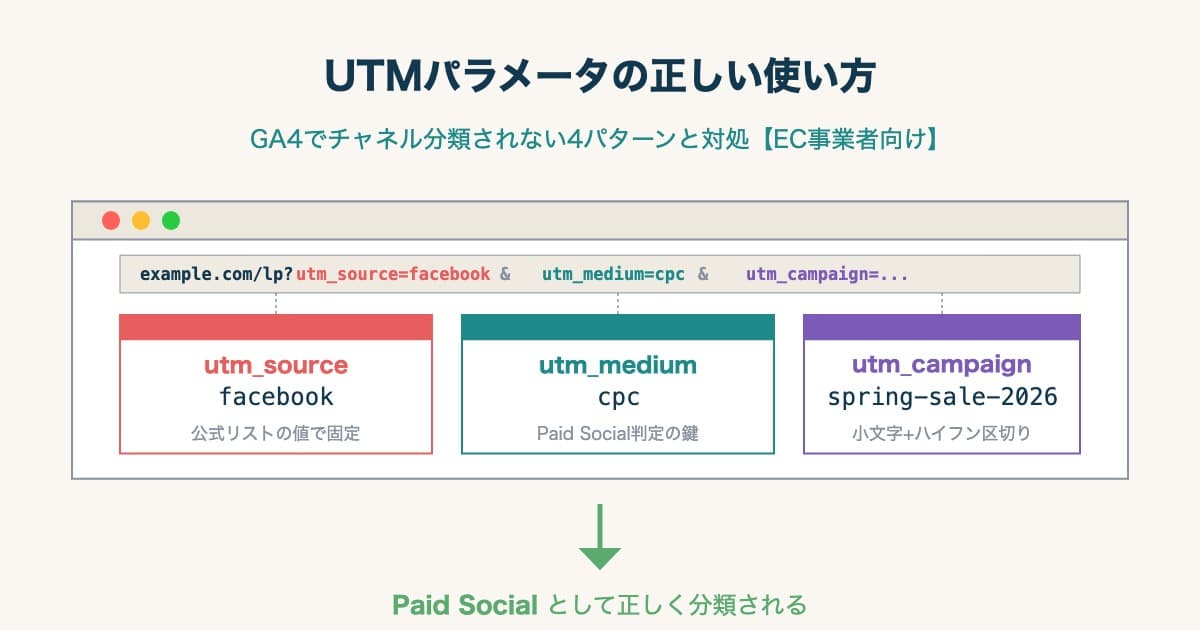
UTMはsource / medium / campaign / term / contentの5つ。GA4はこのうちsourceとmediumの組み合わせを見て、各セッションをチャネルに自動分類する。
UTM(Urchin Tracking Module)パラメータは、URLの末尾にクエリ文字列として付与する5種類のタグです。流入元の情報をURL自身に埋め込み、Google Analyticsやその他の解析ツールに「このアクセスは○○広告経由だ」と教える役割を持ちます。
GA4が公式に認識するUTMパラメータは次の5つです[1]。
| パラメータ | 必須/任意 | 何を入れるか | GA4での表示位置 |
|---|---|---|---|
utm_source | 必須 | 流入元の媒体名(例:google / facebook / newsletter) | 「参照元」(source) |
utm_medium | 必須 | 流入の種類(例:cpc / email / social) | 「メディア」(medium) |
utm_campaign | 必須 | キャンペーン名(例:spring-sale-2026) | 「キャンペーン」(campaign) |
utm_term | 任意 | 検索キーワード(主に有料検索広告) | 「キーワード」(term) |
utm_content | 任意 | 同一広告内のクリエイティブ識別(例:hero-banner-a) | 「広告コンテンツ」(content) |
URLとしては次のような形になります。
https://example.com/lp/?utm_source=google&utm_medium=cpc&utm_campaign=spring-sale-2026&utm_content=hero-banner-a
GA4は utm_source と utm_medium の組み合わせ をもとに、Googleが定義した「Default Channel Group(デフォルトチャネルグループ)」のルールに従って、各セッションを Paid Search / Organic Social / Direct などのチャネルに自動分類します[2]。つまり、UTMパラメータの値が分類ルールと噛み合わないと、チャネルレポートはその瞬間に意味をなさなくなる、という構造です。
1.1utm_sourceとutm_mediumの使い分け#
実務で最も詰まりやすいのが、utm_source と utm_medium の使い分けです。基本ルールは次の通りです。
utm_source= 「どこから来たか」(具体的な媒体名・サイト名・サービス名)utm_medium= 「どういう種類の流入か」(広告/メール/自然流入/ソーシャル等)
例:
- Google検索広告 →
source=google/medium=cpc - Facebookメルマガ拡散 →
source=facebook/medium=social - 自社メルマガ →
source=newsletter/medium=email - ヤフー検索広告 →
source=yahoo/medium=cpc
「広告/自然流入/メール/SNSのどれに分類されるべきか」を考えるのが utm_medium、「具体的にどのプラットフォーム経由か」を表すのが utm_source です。この2つを混同すると、後述するチャネル分類トラブルの大半が発生します。
1.2utm_termとutm_contentの役割#
任意項目ですが、運用が成熟してくると2つとも実務で重宝します。
utm_term:有料検索広告で、入札しているキーワードを記録する用途が中心。Google広告の自動入札やDSAでは自動付与されるutm_content:同じキャンペーン内で クリエイティブのA/Bテスト を行うときの識別子。「ヘッダー画像Aパターン vs Bパターン」「CTA文言X vs Y」を区別するのに使う
GA4では utm_term は「キーワード」、utm_content は「広告コンテンツ」というディメンションで切り出せます。レポートの粒度を上げるための任意パラメータと考えれば良いです。
2.UTMパラメータの命名規則—表記揺れが事故を生む#
最大の事故は技術バグではなく表記揺れ。小文字統一・ハイフン区切り・日本語回避の3点で、1キャンペーンが複数行に分裂する事故の大半を防げる。
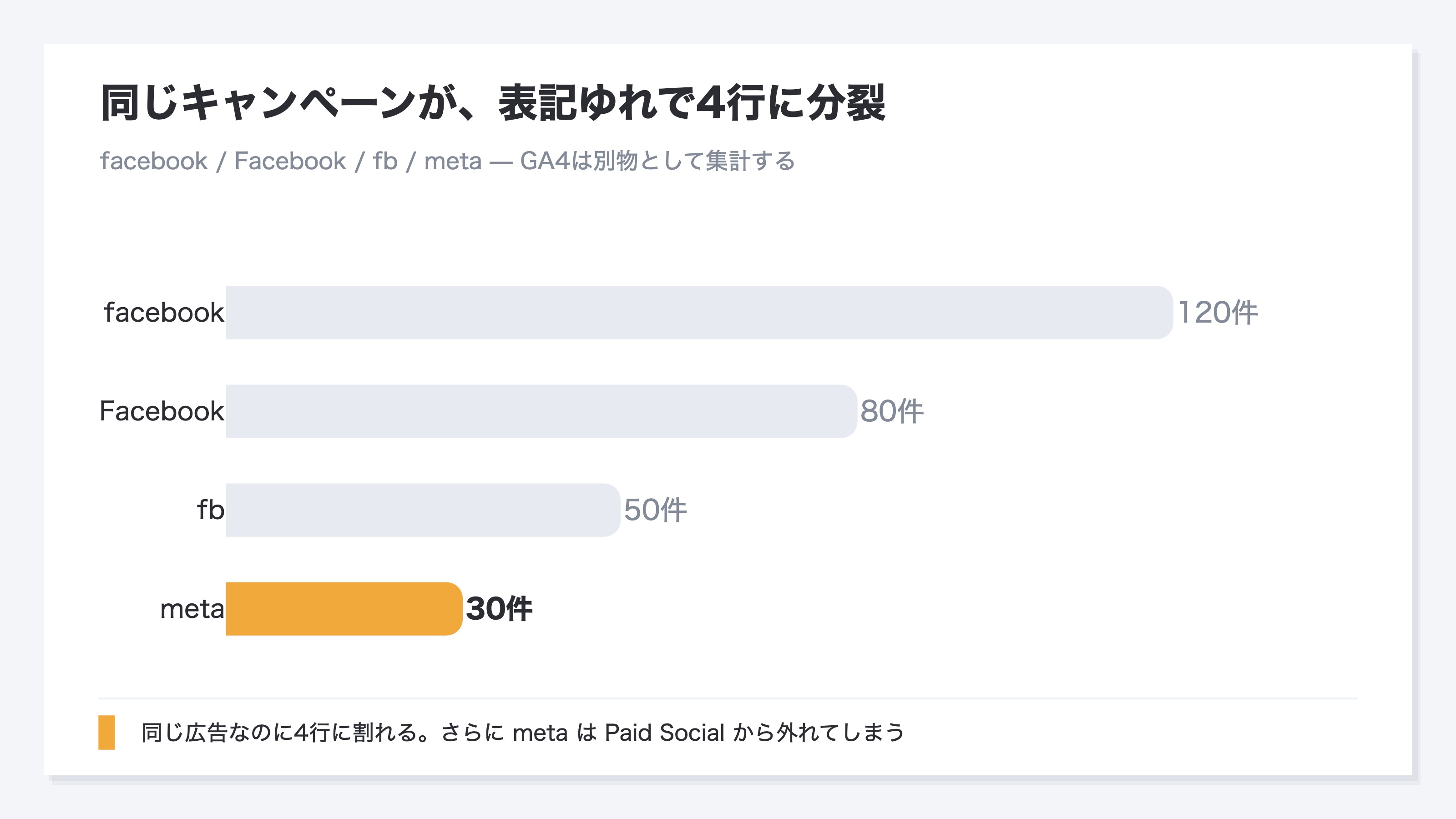
UTMパラメータで最も多い事故は、技術的なバグではなく 表記揺れ です。同じキャンペーンで facebook / Facebook / fb / meta が混在すると、1つのキャンペーンが4行に分割されて、それぞれが本来の3〜4分の1の数字で表示されます。媒体管理画面では「キャンペーン全体で売上100万円」だったものが、GA4では「facebook 25万円 / Facebook 25万円 / fb 25万円 / meta 25万円」のように分散し、レポートの読み手は「結局どれが正しいんだ」と混乱します。
この事故を防ぐ命名規則の基本ルールは次の3点です。
2.1小文字統一#
GA4は utm_source の値を 大文字と小文字を区別して保存 します[2]。facebook と Facebook は別物として集計されます。社内ルールで「すべて小文字」を徹底するだけで、表記揺れの大半が回避できます。
2.2ハイフン区切り(スペース・アンダースコアは避ける)#
utm_campaign=spring sale 2026 のように 空白を含めると、URLエンコードで %20 に変換 され、GA4のキャンペーン名に spring%20sale%202026 と表示される事故が起きます。spring-sale-2026 のようにハイフン区切りで統一するのが安全です。アンダースコア(spring_sale_2026)も技術的には動きますが、GA4の他のメトリクスと混同しやすいため、ハイフン推奨が業界の事実上の標準です。
2.3日本語を含めない#
utm_campaign=春のセール のように日本語を含めると、URLエンコードで %E6%98%A5%E3%81%AE のような長い文字列に展開されます。GA4のレポートでは見た目に解釈不能な文字列になるため、英数字+ハイフンに統一するのが鉄則です。
2.4命名規則テンプレート—チームで共有する設計表#
UTMパラメータの値を場当たり的に決めると、3か月後には誰がどんなルールで命名したか分からなくなります。社内で共有する命名規則テンプレートを最初に作っておくと、長期的なレポート品質が安定します。
| 媒体 | utm_source | utm_medium | utm_campaign例 | utm_content例 |
|---|---|---|---|---|
| Google検索広告 | google | cpc | 2026-spring-sale-search | headline-a |
| Yahoo検索広告 | yahoo | cpc | 2026-spring-sale-yss | headline-a |
| Meta広告(Facebook/Instagram) | facebook | cpc | 2026-spring-sale-meta | image-a |
| LINE広告 | line | cpc | 2026-spring-sale-line | talkhead-a |
| メルマガ | newsletter | email | 2026-04-newsletter | top-cta |
| アフィリエイト | affiliate | referral | 2026-spring-sale-aff | partner-x |
| プレスリリース | prtimes | referral | 2026-04-prtimes | — |
| YouTube動画概要欄 | youtube | social | 2026-spring-sale-yt | video-x |
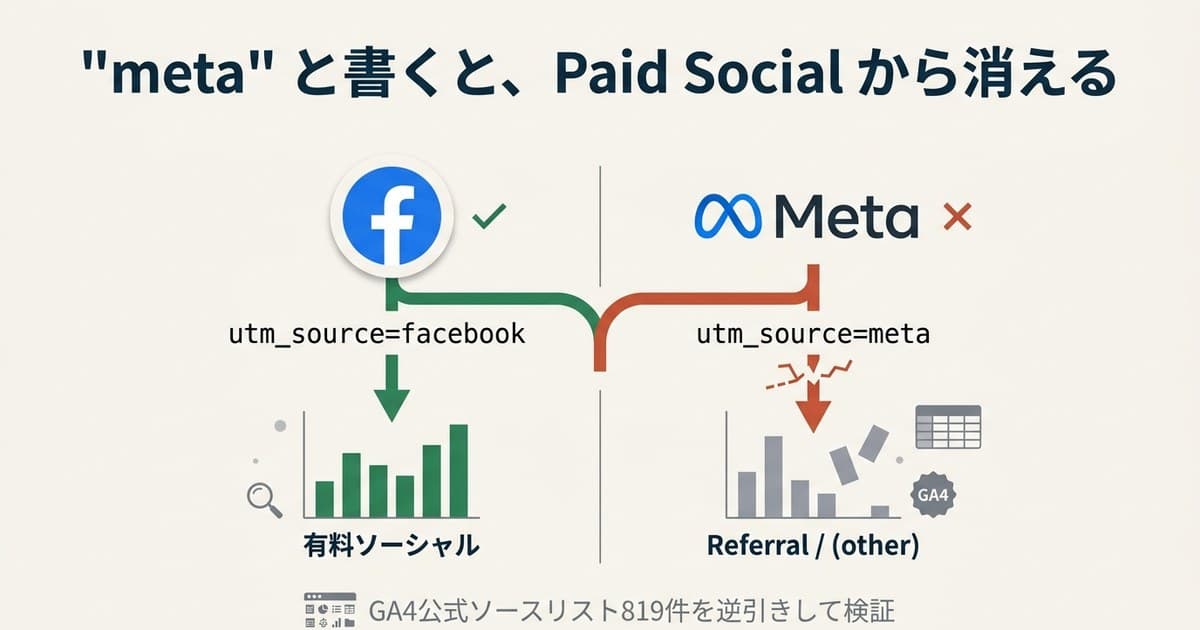
utm_source の選び方には注意点があります。GA4は utm_source の値を「ソースカテゴリリスト」と突き合わせて、facebook を SOURCE_CATEGORY_SOCIAL に自動分類します[3]。リストに無い値(例:meta)を入れると、Paid Social ではなく Referral に分類されてしまうため、特にMeta広告では utm_source=facebook 固定が安全です。詳細は別記事 Meta広告のutm_source、結局何を入れるのが正解か で扱っています。
3.GA4でチャネル分類されない4パターンと対処#
分類が崩れる原因はほぼ4つ。①公式リスト外の値、②表記揺れ、③mediumとsourceの組み合わせ矛盾、④経路途中でのUTM欠損。最優先は①②の対処。
UTMパラメータを設定したのに、GA4のチャネルレポートで意図したチャネル(Paid Search / Paid Social等)に分類されない事故は、原因のパターンがほぼ4つに収まります。順番に整理します。
| # | 原因パターン | 結果の分類先 |
|---|---|---|
| 1 | 公式リスト外の utm_source 値(例:utm_source=meta) | Referral / (other) |
| 2 | 大文字小文字・表記揺れの混入(facebook / Facebook / fb 混在) | 1キャンペーンが複数行に分裂 |
| 3 | utm_medium=social と utm_source=facebook の OR条件矛盾 | Paid Social が Organic Social に混入 |
| 4 | リダイレクト・referrer policy 等で UTM が消失 | Direct / (none) |
3.1パターン1:GA4公式リストに無いutm_sourceを使っている#
GA4のチャネル分類は、utm_source の値を Googleが配布する「Default Channel Group Source Categories」リスト と突き合わせて判定します[3]。このリストには2026年4月時点で約820件のソース名が登録されており、facebook は SOURCE_CATEGORY_SOCIAL、google は SOURCE_CATEGORY_SEARCH、youtube は SOURCE_CATEGORY_VIDEO のように分類されます。
リストに 存在しない値 を utm_source に指定すると、GA4はその流入を「ソーシャルでも検索でも動画でもない」と判定し、Referral または (other) に分類します。具体例として utm_source=meta がよく挙げられます。社名がMetaに変わってからこの値で出稿する運用者が増えましたが、リストに meta は登録されていないため、Paid Social に分類されません[3]。
対処:
- 出稿前に、使う
utm_sourceがリストに含まれているかを確認する - 主要媒体は次の値で固定する:
google/yahoo/bing/facebook/instagram/twitter/line/youtube/tiktok - リストに無い値を使う必要があるなら、GA4の管理画面で チャネルグループのカスタム定義 を追加し、自社専用のチャネル分類ルールを作る
3.2パターン2:大文字小文字・表記揺れの混入#
前述の通り、GA4は utm_source の値を大文字小文字を区別します。同じキャンペーンで Facebook と facebook が混在すると別行で集計されます。さらにありがちなのが、出稿担当者ごとに表記が違うパターンです。
| 担当者 | 入れた値 | GA4での扱い |
|---|---|---|
| Aさん | facebook | SOURCE_CATEGORY_SOCIAL |
| Bさん | Facebook | SOURCE_CATEGORY_SOCIAL(別行) |
| Cさん | fb | SOURCE_CATEGORY_SOCIAL(さらに別行) |
| Dさん | meta | SOURCE_CATEGORY_SOCIAL に該当しない |
担当者が4名いると、1キャンペーンが4行に分かれ、うち1行(meta)はそもそもPaid Socialから外れます。月次レポートで「Paid Socialが急減した」と見えるのに、実態は分類が剥がれただけ、という事故が起きます。
対処:
- 命名規則テンプレート(前述2.4)を1ページにまとめ、出稿担当者全員が参照する場所(社内Notion・Google Drive等)に置く
- Google公式の Campaign URL Builder を必ず使う運用に統一する。手で打たないことで表記揺れの大半が消える
- 出稿URLは1人がレビューしてから配信する2段階チェック体制を作る
3.3パターン3:mediumとsourceの組み合わせがGA4の正規表現と矛盾する#
GA4のチャネル分類は、utm_source 単独ではなく utm_source と utm_medium の組み合わせ を見ます。Default Channel Groupの判定ロジックは公開されており、たとえば Paid Social に分類される条件は次の通りです[2]。
utm_sourceがソーシャル系のソースリストに一致する ANDutm_mediumが正規表現^(.*cp.*|ppc|retargeting|paid.*)$に一致する
問題は Organic Social の判定ロジックがOR条件で書かれていることです[2]。
utm_mediumがsocial/social-network/social-media/smのいずれかに一致する ORutm_sourceがソーシャルリストに一致する
このため、utm_source=facebook + utm_medium=social で出稿すると、utm_medium=social の一致だけで Organic Social に分類されてしまい、有料広告経由の売上が「自然流入」として計上されます。Paid Socialのレポートが空になり、ROASの分子が外れて広告効果が過小評価されます。
対処:
- Meta広告・X広告・LINE広告など 有料の ソーシャル広告は、
utm_medium=cpc固定にする utm_medium=socialは、自然投稿(Organic Social)からの流入だけに使う- 出稿前にGA4のリアルタイムレポートでチャネル分類を確認する(後述の5章)
3.4パターン4:リダイレクト・referrerpolicy等でUTMが消える#
意外に見落とされがちなのが、出稿時には正しいUTMを付けていたのに、ユーザーがLPに着地するまでの 経路上でパラメータが落ちる 事故です。代表的な発生原因は次の通りです[4]。
- 短縮URLサービスのリダイレクト:一部の短縮URLサービスは、リダイレクト先でクエリ文字列を保持しない実装になっている
- HTTPS→HTTPの遷移:HTTPSページからHTTPページにリダイレクトすると、ブラウザがリファラーを送信せず、UTMも消える
- referrer-policy: no-referrer:LP側のHTMLに
<meta name="referrer" content="no-referrer">が指定されていると、リファラー経由でのソース判定が一切できなくなる - アプリ内ブラウザ経由:LINEやFacebookのアプリ内ブラウザで開かれたリンクは、ブラウザの実装によってリファラーやUTMが落ちる
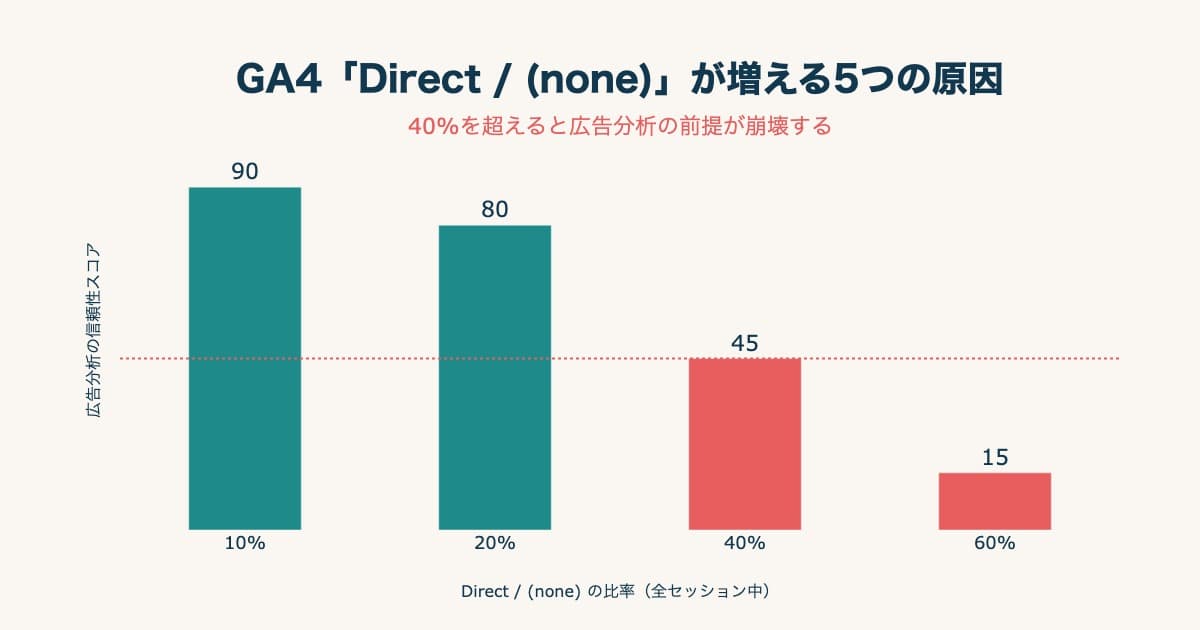
UTMが消えると、本来は広告経由のセッションが Direct / (none) または (not set) に分類されます。GA4で「Direct」が30%を超えている事業者は、広告経由のCVがここに10〜20%紛れ込んでいる可能性があります。詳細は別記事 GA4の『Direct / (none)』が増える5つの原因と診断・対処 で整理しています。
対処:
- 出稿URLには独自ドメインの短縮URL(自社サーバー経由)を使うか、UTMをそのまま含む長いURLで配信する
- LPは必ずHTTPSで配信し、HTTPS→HTTPのリダイレクトを発生させない
- LP側のHTMLに
referrer-policy: no-referrerを設定しない(必要ならstrict-origin-when-cross-originを選択) - 主要広告媒体ごとに、配信前のテストアクセスでGA4 DebugViewにUTMが正しく届いているかを確認する
4.UTMパラメータの生成—CampaignURLBuilderの使い方#
UTMは手打ちせず、Google公式のCampaign URL Builderで生成する。これだけで空白混入・全角スペース・タイポを構造的に防げる。
Google公式が提供する Campaign URL Builder は、UTMパラメータ付きURLを生成するための無料ツールです[5]。手打ちでURLを組み立てると表記揺れや空白混入の事故が起きやすいため、このツールに統一するのが現場では現実的です。
使い方は次の通りです。
- Google Campaign URL Builder にアクセス
- Website URL:LPの完全なURL(
https://example.com/lp/)を入力 - Campaign ID:(任意)社内のキャンペーンIDがあれば入力
- Campaign Source:
utm_sourceの値(例:facebook) - Campaign Medium:
utm_mediumの値(例:cpc) - Campaign Name:
utm_campaignの値(例:2026-spring-sale-meta) - Campaign Term:(任意・有料検索広告の場合)入札キーワード
- Campaign Content:(任意)クリエイティブ識別子
入力すると、ページ下部に完成形のURLが自動生成されます。そのURLをコピーして、広告管理画面の遷移先URLに貼るだけ です。手打ちでURLを組み立てる工程を経ないことで、空白の混入・全角スペース・タイポを構造的に防ぎます。
4.1Meta広告のダイナミックパラメーター#
Meta広告では、Campaign URL Builderで生成したURLの値を、Meta公式の URLダイナミックパラメーター に置き換えると、配信時に自動で実値に展開できます[6]。
utm_source=facebook
utm_medium=cpc
utm_campaign={{campaign.name}}
utm_content={{ad.name}}
utm_term={{adset.name}}
utm_id={{campaign.id}}
{{campaign.name}} のようなマクロは、配信時にMeta側でキャンペーン名・広告セット名・広告名に自動展開されます。広告ごとに個別のUTMを手で書く工程が不要になり、A/Bテスト時の集計粒度も自動的に確保されます。
4.2Google広告の自動タグ設定(GCLID)#
Google広告では auto-tagging(自動タグ設定)を有効にすると、gclid パラメータが自動付与され、UTMを書かなくても広告レポートが完全な状態でGA4に届きます[7]。Google広告アカウントの「設定」→「アカウント設定」→「自動タグ設定」を有効にしておくのが事実上の標準です。
ただし auto-tagging を有効にしていてもUTMを併用すること自体は妨げません。社内レポート用に utm_campaign を残しておくと、GA4以外のBIツール(Looker Studio・社内DWH)で集計するときに便利です。
5.UTMパラメータの動作検証—出稿前のチェックリスト#
設定ミスは配信開始後に気づくと集計が永久に欠損する。DebugView・リアルタイムレポート・リダイレクト経路の3点を出稿前に検証してから配信する。
UTMの設定ミスに配信開始後に気づくと、その期間の集計が永久に欠損します。出稿前に動作検証を完結させる手順をルーチン化するのが、長期のレポート品質を守る一番の近道です。
5.1GA4DebugViewで確認する#
GA4の DebugView を使うと、自分のセッションを実時間で観測できます。
- PCで Chrome に GA Debugger 拡張機能をインストール
- 出稿予定URLにアクセス(実装中のサーバーでもOK)
- GA4管理画面の「DebugView」を開き、
page_viewイベントを確認 - イベントの詳細パラメータに、
source/medium/campaignが期待値で入っているかを目視
URLパラメータが消えていたり、utm_source の値がリストに無い場合は、ここで検出できます。
5.2GA4リアルタイムレポートでチャネル分類を確認#
DebugViewでイベントが届いていることを確認したら、GA4の 「リアルタイム」 レポートで、自分のセッションがどのチャネルに分類されているかを確認します。「ユーザーの最初の参照元 / メディア」「セッションのデフォルトチャネルグループ」が想定通り(例:Paid Social)になっていれば、出稿後も同じ分類で集計されます。
5.3リダイレクト経路でのパラメータ保持を確認#
短縮URL・アフィリエイトリンク・自社の独自ドメイン短縮URLを経由する出稿の場合、リダイレクトの最終LPでUTMが残っているかを確認します。手順は次の通りです。
- 出稿予定の短縮URLにブラウザでアクセス
- アドレスバーが最終LPに変わったタイミングで、URLにUTMパラメータが含まれているかを目視
- 含まれていなければ、短縮URLの設定または独自ドメイン短縮URLの実装を見直す
5.4出稿前チェックリスト#
実務で運用するなら、次のような出稿前チェックリストをチームで共有しておくと、事故率が大幅に下がります。
-
utm_sourceutm_mediumutm_campaignの3つが指定されている - すべて小文字・ハイフン区切りで統一されている
-
utm_sourceがGA4公式リストに含まれているか、独自値ならカスタムチャネルグループを設定済み -
utm_mediumの値が、GA4の判定ロジックで意図したチャネル(Paid Search / Paid Social / Email等)に分類される - Campaign URL Builderで生成したURLをそのままコピーしている(手打ちしていない)
- DebugViewで
source/medium/campaignの値を確認した - リアルタイムレポートで意図したチャネルに分類されている
- 短縮URL経由の場合、リダイレクト後もUTMが残っている
媒体別の正解値:Meta・TikTok・LinkedIn は個別ガイドへ#
utm_sourceとutm_mediumに入れる値は媒体ごとに正解が決まっている。Meta・TikTok・LinkedInは個別ガイドでGA4公式仕様に沿った推奨値を確認する。
ここまでは UTM パラメータの命名規則と GA4 の分類ロジックという、すべての媒体に共通する原則を整理してきました。ただし utm_source と utm_medium に実際に入れる値は、媒体ごとに正解が決まっています。GA4 が公式に配布しているソースカテゴリリストと判定正規表現に、各媒体がどう登録されているかで決まるためです。
主要な広告媒体の推奨値は、それぞれの個別ガイドで GA4 公式仕様をもとに整理しています。
- Meta 広告の
utm_source:Meta広告のutm_source、結局何を入れるのが正解か(facebookとfbは公式リストにあるがmetaは無い、という1行の事実から解説) - Meta 広告の
utm_medium:Meta広告のutm_medium、結局何を入れるのが正解か(GA4 公式の判定正規表現^(.*cp.*|ppc|retargeting|paid.*)$から安全な値を導く) - TikTok 広告・LinkedIn 広告の
utm_source:TikTok広告とLinkedIn広告のutm_source、Google公式が決めてる答えがある(公式リスト5行から答えを示す)
いずれも本記事「3. GA4でチャネル分類されない4パターン」で挙げた事故を、媒体単位で具体的に防ぐための実装ガイドです。出稿する媒体が決まったら、対応するガイドで推奨値を確認してから Campaign URL Builder に入力してください。
6.UTMを完璧にしても、GA4には「チャネル別の売上効率の比較表」が無い#
UTMが完璧でも、GA4の標準レポートには「UTM正規化後のチャネル別RPS・客単価・購入率を1枚に並べた比較表」は存在しない。チャネル間の売上効率を見比べるには、別の作業が要る。
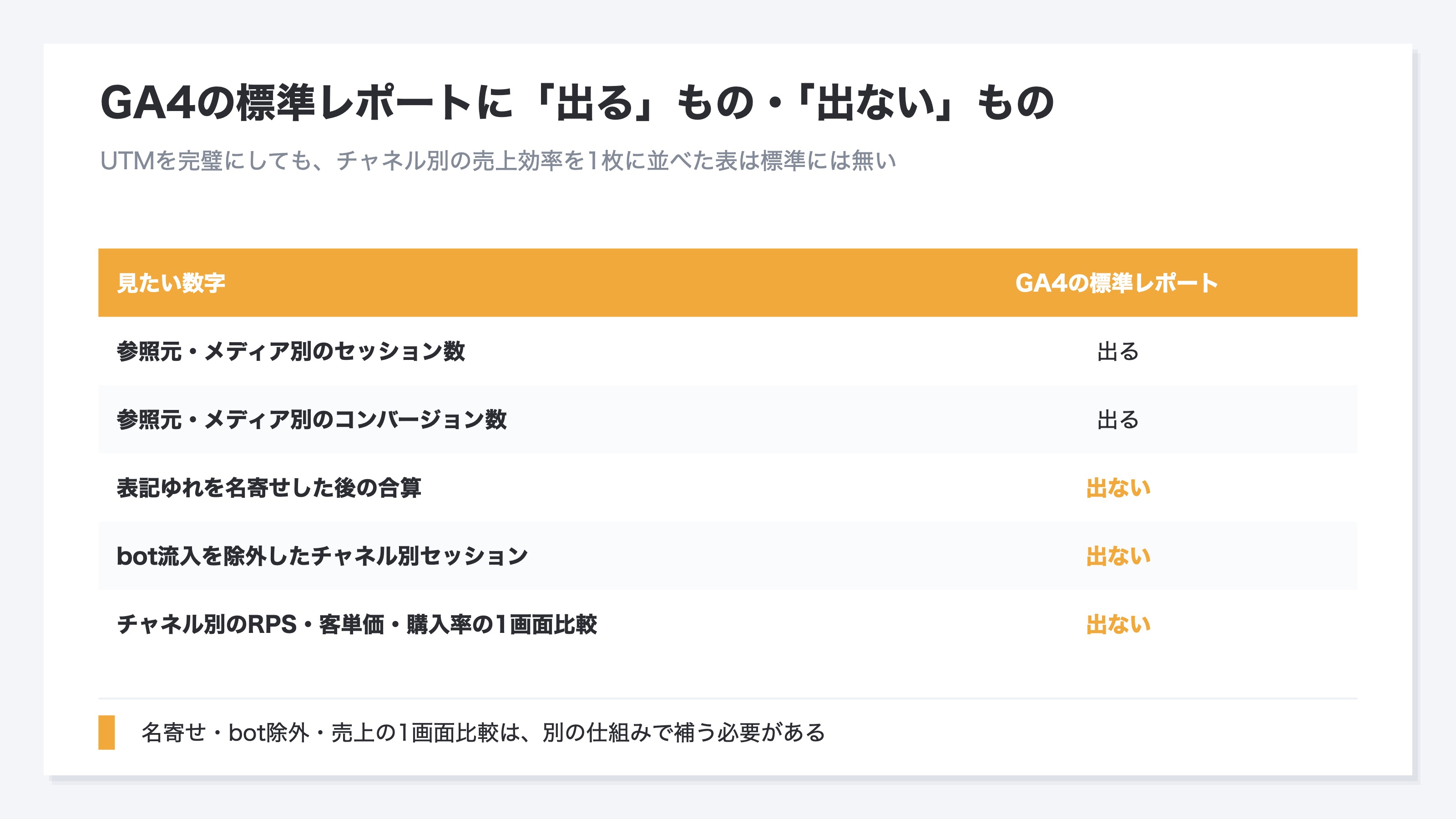
UTMを完璧に設定しても、GA4の標準レポートには「UTM正規化後の、チャネル別のRPS・客単価・購入率を1枚にまとめた比較表」は存在しません。GA4は参照元/メディアごとのセッション数・コンバージョン数までは出しますが、表記揺れを名寄せした後の1セッションあたり売上をチャネル間で見比べるには、探索レポートを手組みし、bot流入を除外し、売上を結合する作業が要ります。しかもUTMが少しでも崩れていれば、その分母(セッション数)と分子(売上)がチャネル間でずれて、比較自体が成立しません。
たとえば次のような問いには、UTMの設定が完璧でも、GA4の標準レポートだけでは答えられません。
- Paid Socialのセッションと、Organic Searchのセッションで、1セッションあたりの売上はどちらが高いか
- メルマガ経由の購入率は、検索広告経由と比べて何倍か
- いま予算を厚くすべきは、どのチャネルか
これらは「どのチャネルに次の予算を寄せるか」を決めるための、いちばん知りたい問いです。ところがGA4の標準レポートは、参照元/メディアごとのセッション数とコンバージョン数までしか見せてくれません。表記揺れを名寄せしたうえで、bot流入を除いた1セッションあたりの売上をチャネル間で見比べる——この比較ができる状態は、標準レポートの外に別途用意する必要があります。
RevenueScopeの解決策—UTM正規化後のチャネル別の実売上を1画面で見比べる
RevenueScopeは、表記揺れを自動で名寄せしたうえで、チャネル別のRPS(1セッションあたり売上)・客単価・購入率を、bot流入を除外した実売上で1画面に並べます。
だから「どのチャネルが本当に売上を生んでいるか」「次の予算をどこへ寄せるか」を、GA4の探索レポートを手組みせずに判断できます。RevenueScopeが担うのは、§6で挙げた「UTMが完璧でも標準レポートには出てこない比較」を、そのまま1画面で見られる状態にすることです。
- UTM正規化を自動化:
facebook/Facebook/fb/metaの表記揺れを1つのチャネルに名寄せします。§2で4行に分裂した数字を、本来の合計に戻します(GA4では別行のまま集計されてしまう部分です)。 - bot流入を除外した実売上:チャネル別RPSの分母から自動判定したbotを除き、人間の実セッションだけで1セッションあたりの売上を算出します。bot混入で分母が膨らんでRPSが沈む歪みを避けられます。
- チャネル別RPSの1画面比較:Paid Social・Organic Search・メルマガ・検索広告を、RPS・客単価・購入率で1画面で見比べられます。§6で挙げた「どのチャネルが1セッションあたり高く売れているか」「予算を厚くすべきはどこか」という問いに、その場で答えられます。
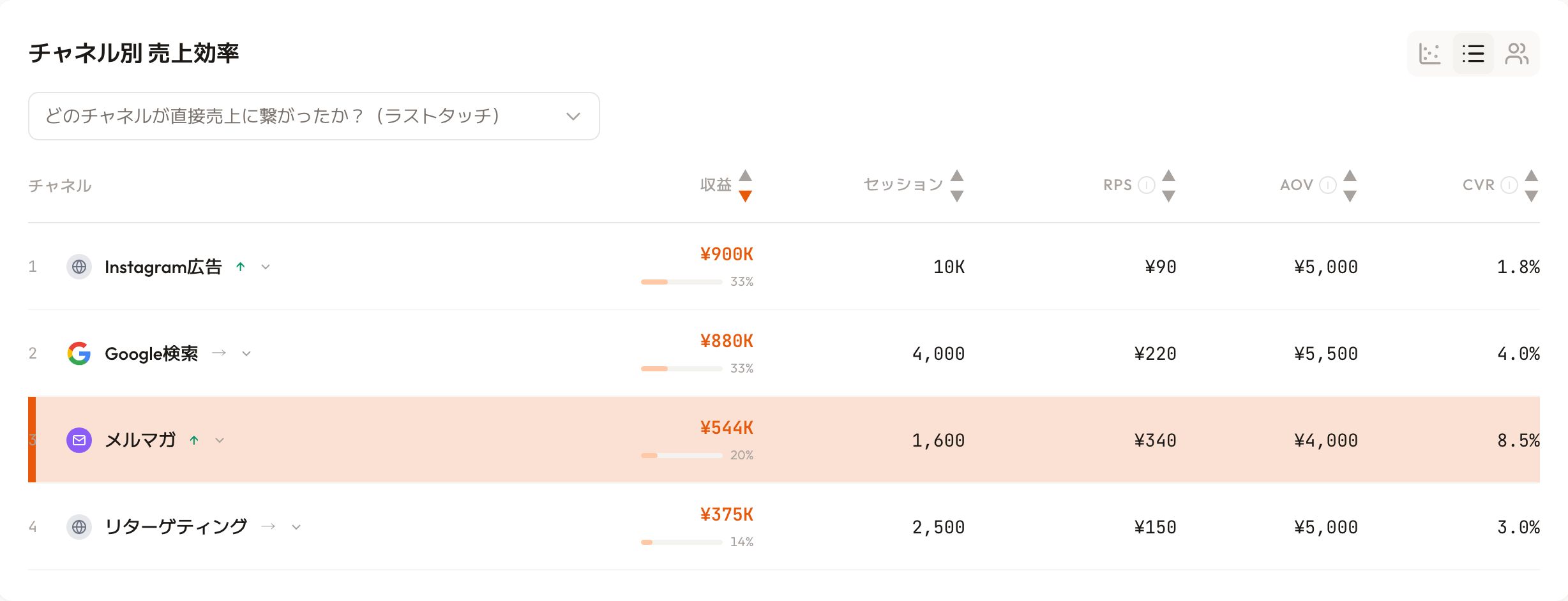
RevenueScope のダッシュボード(表示はデモデータ)。UTM正規化後のチャネル別の実売上を1画面で見比べる。
UTMの設定品質は、この比較を正しく行うための前提条件です。UTMが崩れているとチャネル分類が歪み、RPSの分母(セッション数)も分子(売上)もチャネル別に正しく集計できなくなります。本記事で扱った命名規則・GA4分類ロジック・出稿前検証の3点が揃い、その先で表記揺れの名寄せとbot除外がそろって初めて、チャネル別の売上効率を根拠に予算配分を決められる状態になります。
なお、広告管理画面のROASと組み合わせた損益分岐点ROASの考え方は、別記事 ROAS計算式 完全ガイド で整理しています。
どの広告が売上を生んでいるか、一目でわかる
月5,000セッションまで、AI連携もずっと無料。クレジットカード不要。最短5分で導入。
参考文献#
[1] Google Analytics 「Custom campaigns」 2024年
[2] Google Analytics 「[GA4] Default channel group」 2024年
[3] Google Analytics 「[GA4] Default channel group source categories」 2024年
[4] W3C 「Referrer Policy」 2017年
[5] Google Analytics 「Campaign URL Builder」 2024年
[6] Meta for Business 「About URL parameters」 2024年
[7] Google Ads 「About auto-tagging」 2024年