GA4を開くと、左メニューに「レポート」「探索」「広告」が並び、レポートの中にもサマリー・リアルタイム・集客・エンゲージメント・収益化。。。と画面が延々と続きます。「結局、毎日どこを見ればいいのか」が分からず、開かなくなってしまう——EC運営者がGA4でつまずく最初のポイントです。結論から言うと、ECが毎日見るべきレポートは3つだけです。本記事ではその3つの場所と見る列を整理します。そのうえで、「どのチャネルに次の予算を寄せるか」まで進もうとすると、3つを別々に見ているだけでは足りない——GA4の構造的な壁がどこにあるのかもお話します。
目次
この記事のまとめ#
-
ECが毎日見るGA4レポートは3つだけ
- 「トラフィック獲得」=どこから人が来たか
- 「収益化の概要(eコマース購入数)」=何がいくら売れたか
- 「ランディングページ」=どの入口ページが売上につながったか
-
全部のレポートを見ようとしない
GA4のレポートの大半は、ECの売上判断には直接使わない。3つ以外は「必要になったら開く」で十分
-
3つを別々に見るだけでは「どこに投資すべきか」は出ない
どのチャネルに予算を寄せるかは、bot(自動巡回)を除いた実訪問ベースで、チャネル別の売上効率を並べて初めて判断できる。GA4の標準レポートはこれを1画面に表示できない
-
GA4は集客の入口を映す道具。売上効率の比較は別の壁がある
3つは「見る習慣」の土台。そこから先の「繋げて投資判断する」ところで、多くの人が手が止まる
1. なぜGA4で迷子になるのか(EC必要レポートはごく一部)#
GA4は「すべての業種向けの汎用ツール」なので、ECに必要な画面はごく一部。全部見ようとするから迷子になる。
GA4のレポートは、ブログ・アプリ・BtoBサイト・ECまで、あらゆる業種で使えるように作られています。だからメニューが多い。逆に言えば、ECの売上判断に直接関係する画面はごく一部です。
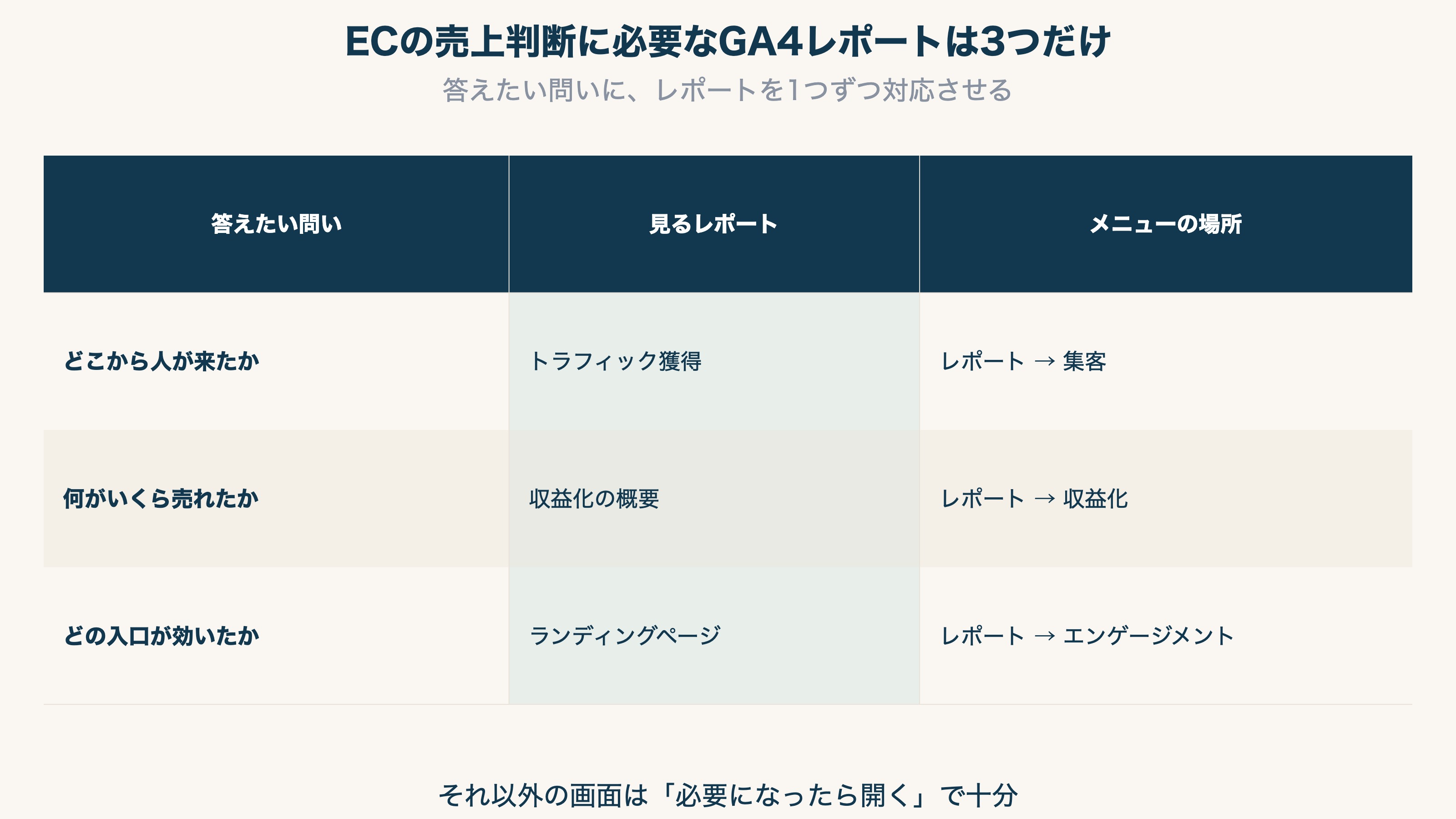
EC運営者が日々答えたい問いは、突き詰めるとこの3つです。
- どこから人が来たか(集客は効いているか)
- 何がいくら売れたか(今月の売上はどうか)
- どの入口が売上につながったか(どのページ・どの流入を強化すべきか)
この3つの問いに、それぞれ1つずつレポートが対応します。それ以外の画面——リアルタイム、ユーザー属性、技術環境など——は、トラブル調査や深掘りのときに開けば十分です。「毎日見るのは3つだけ」と決めることが、GA4を開き続けられるようになる第一歩です。
2. 見るべき3つのレポート——場所と見る列#
「トラフィック獲得」「収益化の概要」「ランディングページ」。場所と見るべき列だけ覚えれば毎日5分で回せる。
※メニュー名は2026年6月時点のGA4の表記です。プロパティの設定によってはメニュー構成が異なる場合があります(表示されないレポートは「レポートライブラリ」から追加できます)。
① トラフィック獲得 — どこから人が来たか
場所:レポート → 集客 → トラフィック獲得。
「セッションのデフォルトチャネルグループ」別に、訪問(セッション)数が並びます。ここで数えているのは「何回サイトに来たか」で、ページ閲覧やクリックなど行動1回ごとに数える「イベント数」とは別物です(イベント数とセッション数の違い)。Organic Search(検索)、Paid Search(検索広告)、Organic Social(SNS)、Direct(直接)などのチャネル別に「今週はどこからの流入が増えたか」を見ます。注意点は、UTMパラメータ(流入元を識別する目印)を付け忘れた流入がDirectに化けること。Directが不自然に多い場合は、GA4「Direct/(none)」が増える5つの原因と対処順を参考に、計測側の問題を疑います。
② 収益化の概要(eコマース購入数) — 何がいくら売れたか
場所:レポート → 収益化 → 収益化の概要(商品別は「eコマース購入数」)。
総収益・購入者数・平均購入収益額が見えます。商品別に「どの商品が何個・いくら売れたか」を見るなら「eコマース購入数」です。前提として、eコマース計測(purchaseイベント)が設定済みである必要があります。設定がまだならGA4eコマース設定を30分で終わらせるチェックリスト—Shopify編から始めてください。また、GA4の売上はカートやShopify管理画面と数%ズレるのが普通です。ズレの理由はGA4の売上がShopifyと合わない理由で解説しています。
③ ランディングページ — どの入口が売上につながったか
場所:レポート → エンゲージメント → ランディングページ。
訪問者が最初に着地したページ別に、セッション数やキーイベント(旧「コンバージョン」。2024年に改名されました。詳しくはコンバージョンとキーイベントの違い)が並びます。ECなら「どの商品ページ・どの記事が入口として売上に効いているか」の当たりが付きます。入口ページごとのセッションとキーイベントを見比べると、「アクセスは多いのに動きの鈍いページ」と「地味でも動くページ」が見えてきます。
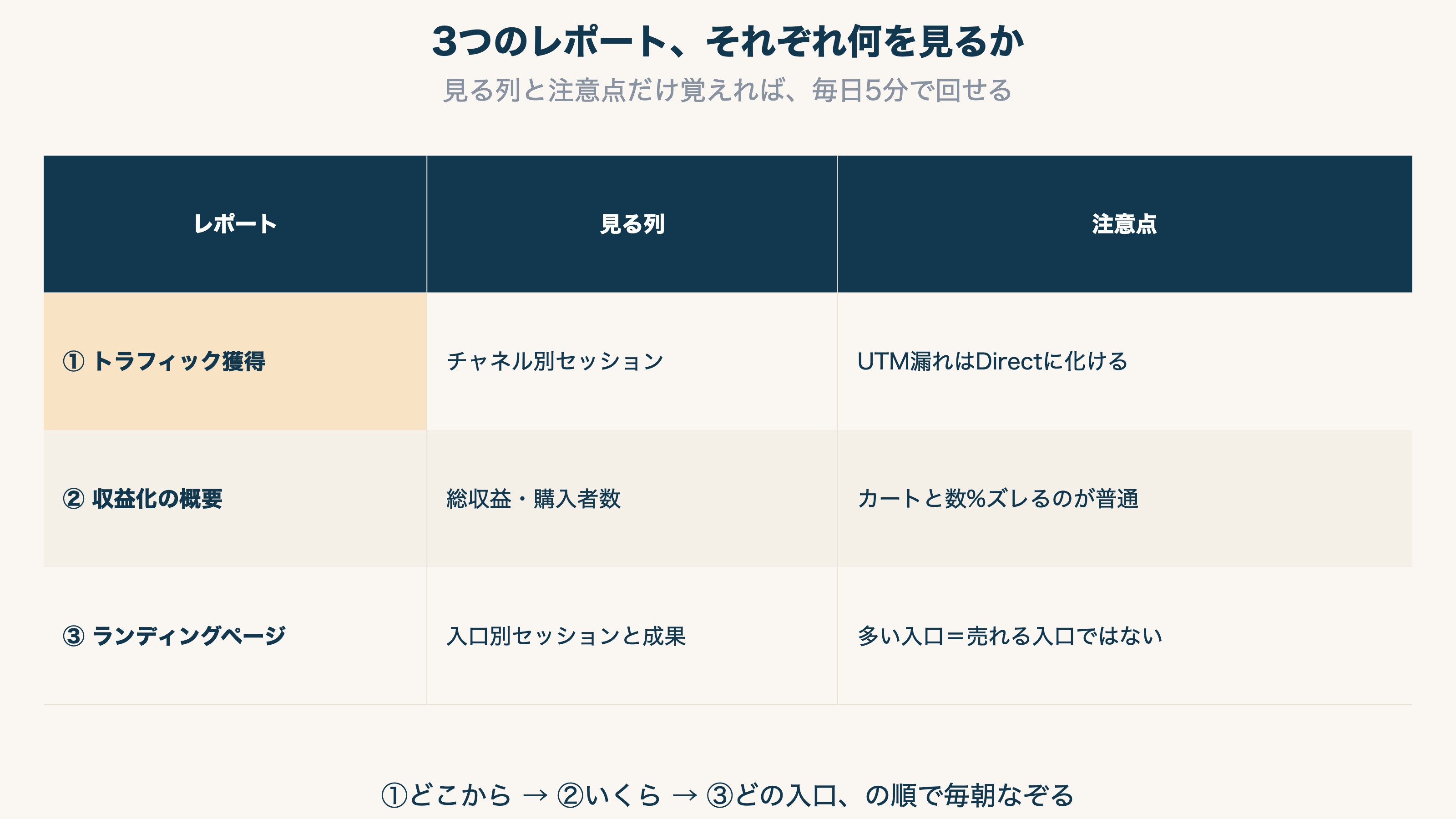
この3つを朝のルーティンにすると、「①でどこから来たか → ②でいくら売れたか → ③でどの入口が効いたか」と、5分で売上の全体像をなぞれます。まずはこの巡回を「見る習慣」にするのが出発点です。
3. 3つは繋がない限り「どこに投資すべきか」が判断できない#
3つを別々に見るだけでは、「どのチャネルに次の予算を寄せるか」はわからない。それには、bot(自動巡回)を除いた実訪問ベースで、チャネル別の売上効率を併せて見る必要がある。ここがGA4の構造的な壁。
3つのレポートを別々に見れば、日々の把握はできます。でも、投資の判断——「どのチャネルに広告費や手間を寄せるか」——になると、話が変わります。
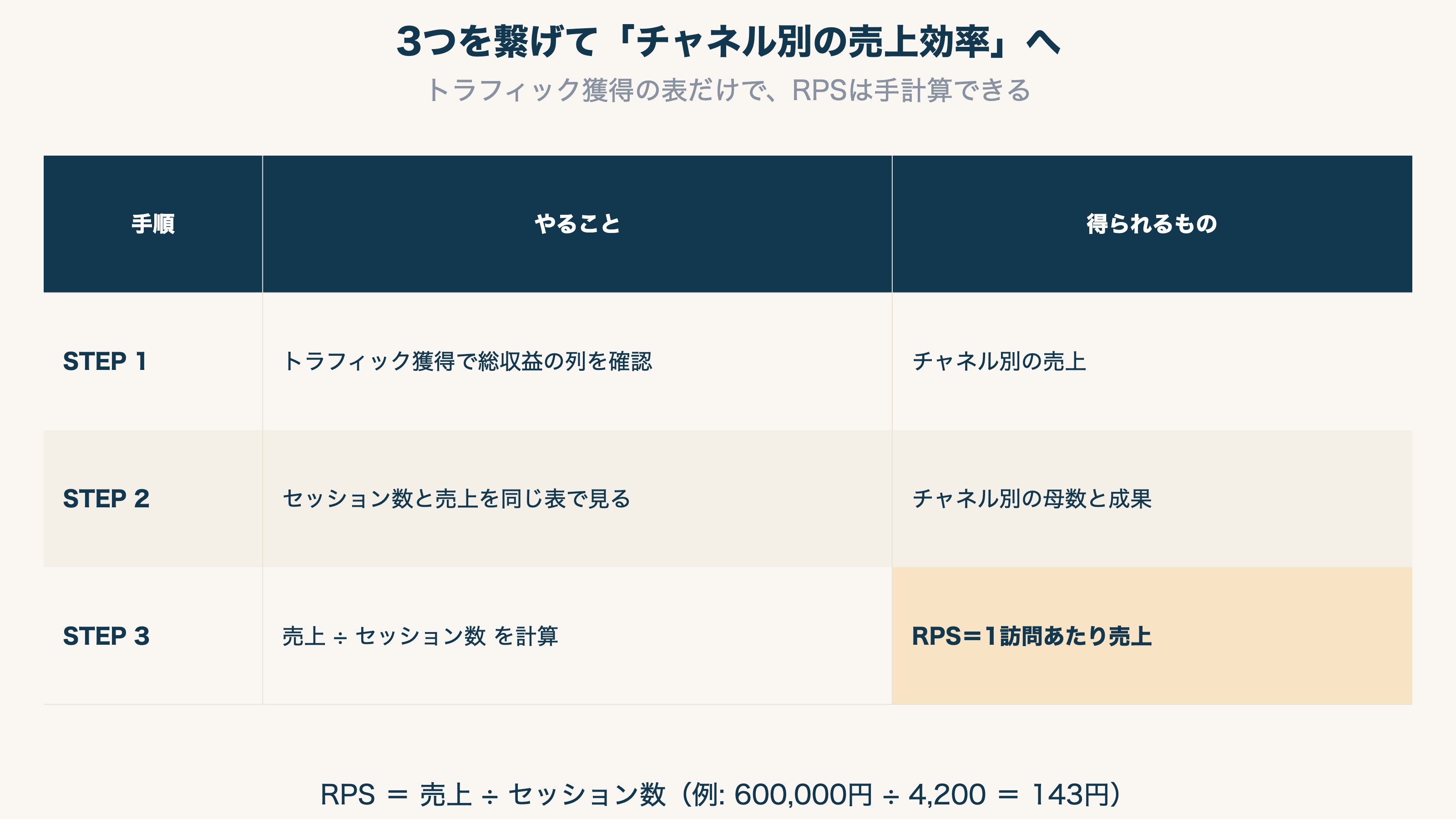
判断したいのは、たとえばこういうことです。自然検索とSNS広告、どちらが1回の訪問あたりで多く売っているか。アクセスは多いのに、売上への効き目は薄いチャネルはどれか。これに答えるには、チャネルごとに「売上 ÷ セッション数」=RPS(1訪問あたり売上)を並べて見比べたい。RPSそのものの意味と計算はRPSとは|広告チャネル比較の指標・計算式・GA4での出し方にまとめています。
考え方は割り算ひとつで、難しくありません。問題は、GA4の標準レポートがこの「チャネル別の売上効率を並べた一覧」を1画面に表示しないことです。壁は3つあります。
- 売上効率を主役に据えていない:トラフィック獲得は「セッション数」が主役の画面で、チャネル別のRPSを並べて見せる作りにはなっていない。収益列を足して自分で割り算する組み立てが要る
- bot(自動巡回)がセッションを膨らませる:クローラーや自動アクセスが混じると、そのチャネルのセッションが実際より多く見え、RPS(=売上÷セッション)が本来より低く落ち込む。実訪問だけで比べたいのに、標準の画面では切り分けにくい
- Direct問題で売上がチャネルから剥がれる:決済ドメインの跨ぎやUTM漏れで、本来は広告や検索が連れてきた売上がDirect(直接)に吸収される。すると、そのチャネルのRPSが実態より低く出る(GA4「Direct/(none)」が増える原因と対処順)
材料は3つのレポートに散らばっていて、繋げて投資判断する画面は、GA4の標準では1枚に出てきません。しかも毎週、チャネルを横断してこれをやり直すとなると、割り算そのものは簡単でも、画面を跨ぐ組み立てが毎回重くのしかかります。RPSは一度、手元のトラフィック獲得の表に収益列を足して割ってみて、感触をつかむ程度でかまいません。ただし「毎週の投資判断の土台」としてこれを手作業で回し続けるのは、構造的に無理が出ます。
RevenueScopeの解決策
「どのチャネルが、実訪問あたりでいくら売ったか」——3つのレポートを繋いで出したいこの一枚を、RevenueScopeは最初から1画面で表示します。
3つのレポートを毎日巡回し、収益列を足し、botとDirectの歪みを気にしながらチャネル別のRPSを手で組み立てる——この「繋げる作業」が、GA4運用が続かなくなる一番の理由です。やることは分かっていても、画面を跨ぐ手間が毎回かかります。
RevenueScopeは、この記事で説明した「どこから来たか(チャネル別セッション)」「いくら売れたか(チャネル別の実測売上)」「どの流入が効率よく売ったか(チャネル別RPS)」を、最初から1つの画面にまとめてあります。しかも、振る舞いをもとにbotを除いたうえでの数字なので、実訪問ベースで並べて見比べられます(集計は重複を取り除いた自前のトラッキング)。GA4では1画面に組み立てにくい「チャネル別の売上効率」を、RevenueScopeは開いた瞬間にそのまま一緒に表示します。
たとえば RevenueScopeのダッシュボードを開くと、こう見えます。
| チャネル | セッション | 売上 | RPS |
|---|---|---|---|
| 自然検索(Google) | 814 | ¥247,569 | ¥304 |
| Direct(直接) | 485 | ¥276,504 | ¥570 |
| Meta広告 | 419 | ¥55,441 | ¥132 |
| Google広告 | 302 | ¥35,327 | ¥116 |
| ChatGPT | 210 | ¥130,633 | ¥622 |
サンプルデータのフィクションサイトの数字です(RS計測ベース・重複除去、GA4とは数%ズレます)。
この一枚が、繋げて見比べたときに効いてきます。Meta広告はセッションこそGoogle広告やChatGPTより多いのに、RPSは132円と最も低い。逆にChatGPTは訪問こそ少ないのに、1訪問あたりでは最も多く売っています。「アクセスが多い=効いている」とは限らない、というのが並べて初めて見える判断材料です。GA4で言えば「トラフィック獲得+収益列+手計算のRPS」をやり終えた状態が、開いた瞬間の初期画面になっています。
ここからさらに広告費を取り込めば、チャネル別の実測ROASや飽和度(増額の余地があるか)まで踏み込めます(広告費を取り込んだチャネルだけ・売上ベースで算出します)。どの数字で予算を動かすかはROAS3種の使い分け|予算判断はどれを見るを参考にしてください。
GA4の3レポート巡回で「見る習慣」を作り、繋げて投資判断する段になったら1画面に任せる。それが、数字を見続けて実際に予算を動かすための現実的な道筋です。
FAQ#
よくある質問#
Q. 「探索(Explorations)」は使わなくていいのですか?
A. 最初は不要です。探索は自由に表を組み立てられる強力な機能ですが、その分、設計の知識が要ります。まず標準レポートの3つで「見る習慣」を作り、標準で並べられない組み合わせが必要になったときに初めて探索を学ぶ、の順番が挫折しにくいです。
Q. チャネル別のRPSは、GA4だけでは出せないのですか?
A. 出せないわけではありません。トラフィック獲得に収益列を足して、チャネルごとに売上÷セッションを計算すれば、その場の数字は得られます。ただしbotの混入やDirect問題で分母・分子が歪むこと、そして毎週チャネルを横断してこれを組み直す手間が、標準レポートのままだと構造的に重い。一度試して感触をつかむのには十分ですが、継続的な投資判断の土台としては別の仕組みが要る、という位置づけです。
Q. 毎日見るべきですか?週1ではだめですか?
A. 売上規模によります。1日数件の注文規模なら、日々の変動はノイズが大きいので週1で十分です。大事なのは頻度より「同じ3つを同じ順番で見続ける」こと。定点観測になっていれば、異常があったときに「いつもと違う」と気づけます。
まとめ#
GA4で迷子になるのは、汎用ツールの全メニューを見ようとするからです。ECが毎日見るべきは、「トラフィック獲得」(どこから来たか)、「収益化の概要」(いくら売れたか)、「ランディングページ」(どの入口が効いたか)の3つだけ。まずこの3つを同じ順番で見る習慣を作ってください。
その先で「どのチャネルに次の予算を寄せるか」を決めようとすると、GA4の標準レポートの壁にぶつかります。チャネル別の売上効率を、botを除いた実訪問ベースで並べて——これが1画面に出ないのです。RPSは一度手で計算して感触をつかみつつ、繰り返しの投資判断は1画面に任せる。「アクセスは多いのに効率が低いチャネル」が見えた瞬間が、GA4が「眺める画面」から「判断の道具」に変わる瞬間です。
どの広告が売上を生んでいるか、一目でわかる
月5,000セッションまで、AI連携もずっと無料。クレジットカード不要。最短5分で導入。