GA4の左メニューにある「探索」を開くと、自由形式・ファネル・経路・セグメントの重複。。。と見慣れない画面が並びます。GA4の探索は、デジタルマーケティングを数年経験した人でも毎回使い方を調べ直すほど、UIが直感的とは言いにくい作りです。経験の長さに関係なく迷うのが実態なので、探索で迷子になるのはあなたのせいではありません。結論から言うと、ECの売上判断に使う探索は2つだけです。本記事では「標準レポートで足りない時はいつか」の判断基準と、その2つの使い所を整理します。
まとめ解説動画
この記事のまとめ#
-
探索は「標準レポートにない組み合わせ」を自分で作る機能
標準レポートが定食、探索は自由に組むビュッフェ。全部覚える必要はない。
-
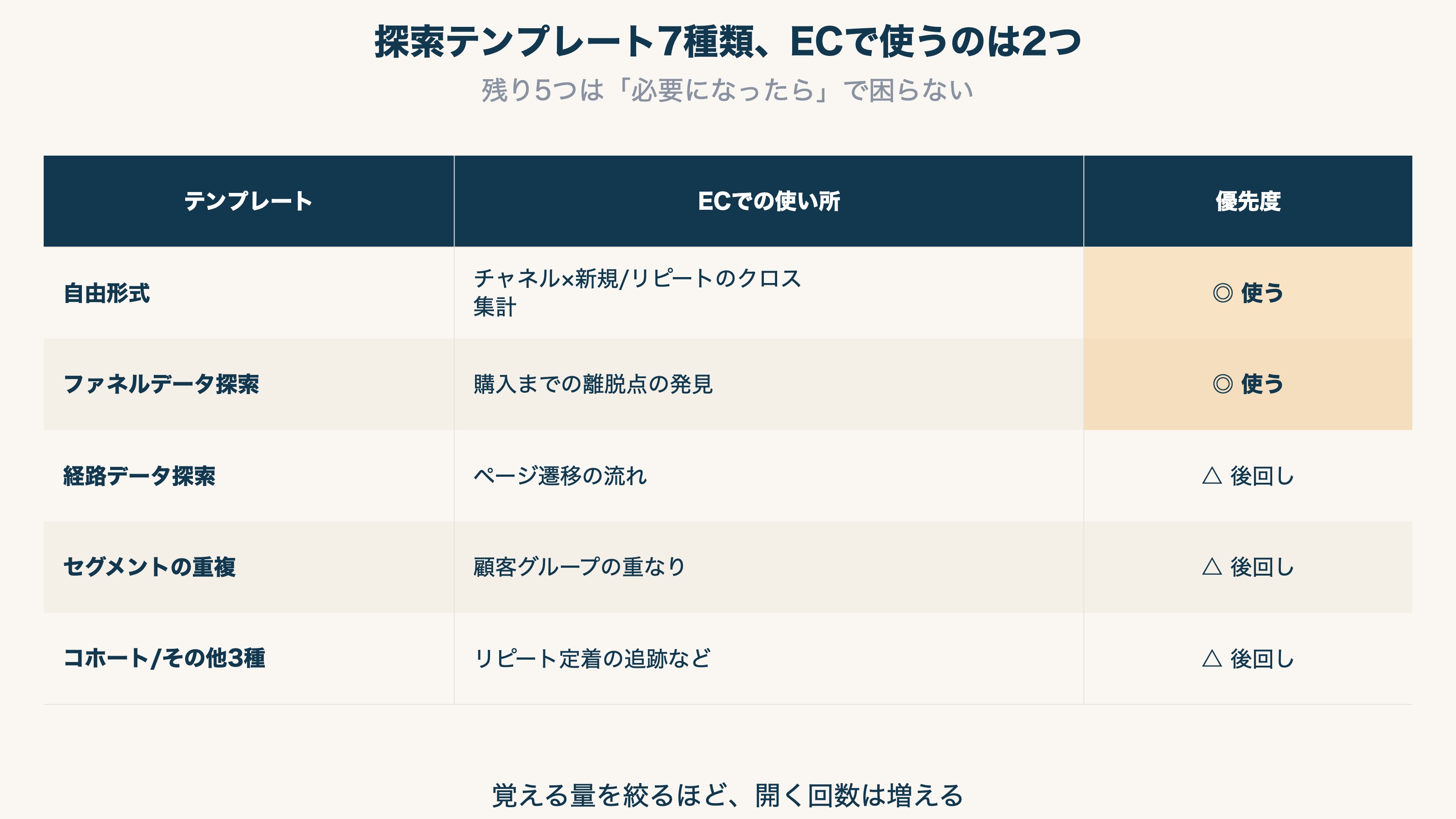
ECの売上判断に使う探索は「自由形式」と「ファネル」の2つだけ
自由形式はチャネル×新規/リピートなどのクロス集計、ファネルは購入までの離脱の発見に使う。
-
使う前にデータ保持期間を14ヶ月へ変更する
初期設定の2ヶ月のままだと、探索では直近2ヶ月分しか分析できない。
1. 探索とは何か——標準レポートとの違い#
結論: 探索は「標準レポートにない組み合わせ」を自分で作るための機能です。
GA4のレポートには2階層あります。左メニューの「レポート」が標準レポートで、Googleがあらかじめ用意した定型画面です。「探索」は、行と列に好きな項目を置いて、自分専用の表やグラフを組み立てる自由分析の作業場です。標準レポートが定食だとすると、探索は具材を自分で選ぶビュッフェに近い存在です。
前回の記事「GA4レポートの見方|ECはこの3つだけ」で整理したとおり、日々の売上確認は標準レポート3つで足ります。探索が登場するのは、その3つでは答えが出ない質問が生まれた時だけです。
ただし、探索には先に知っておくべきつまずきがあります。データ保持期間です。GA4の初期設定では、探索で使える詳細データの保存期間が2ヶ月になっています[1]。設定を14ヶ月に変えていないと、「前年同月と比べたい」と思った時にはデータが消えています。管理画面の「データの保持」から、先に14ヶ月へ変更しておいてください。
2. いつ探索が必要か——3つの判断基準#
結論: 「組み合わせ」「絞り込み」「途中経過」のどれかを知りたくなった時だけ、探索を開きます。
現場で多いのは、チームがGA4を開くのは何かが変わった時だけ、というパターンです。ところが標準のダッシュボードは、変化に気づかせてはくれても、なぜ変わったのかまでは答えてくれません。標準レポートで「変わったこと」には気づける。でも「なぜ変わったか」を掘るには、レポートを跨いだ継ぎ接ぎが必要になる——ここが探索の出番です。
具体的には、次の3つのどれかに当てはまる質問が出た時です。
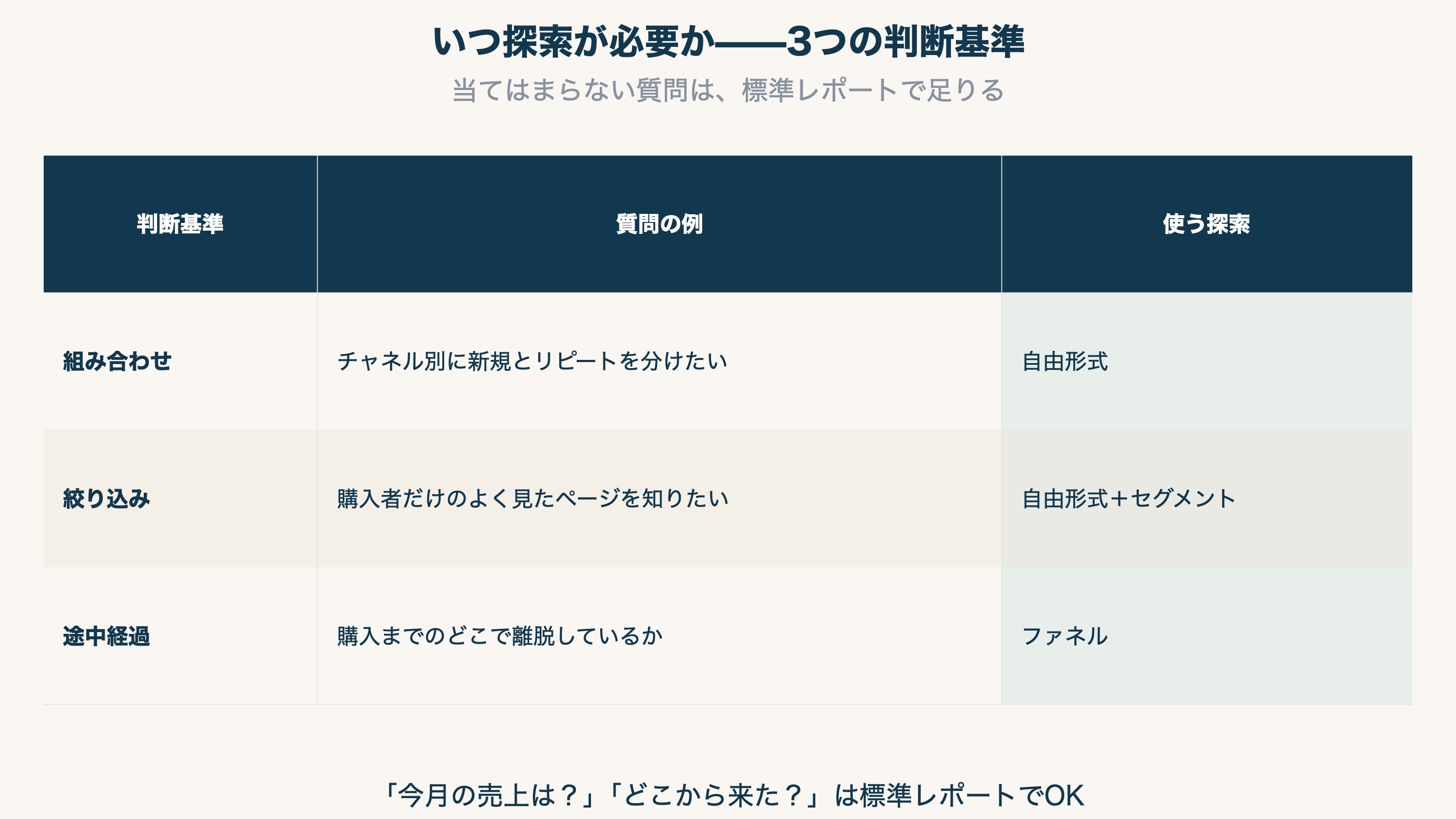
逆に言うと、この3つに当てはまらない質問——「今月の売上はいくらか」「どのチャネルから人が来たか」——は標準レポートで足ります。探索を開く必要はありません。
3. ECに必要な探索は2つだけ#
結論: 「自由形式」と「ファネル」の2つを押さえれば、EC の売上判断はカバーできます。
探索のテンプレートは7種類ありますが、経路データ探索やコホート探索まで使いこなす必要はありません。一度使い方を覚えても、しばらく使わない機能は忘れてしまうものです。覚えるのは2つで十分です。
自由形式——チャネル×新規/リピートのクロス集計#
EC でいちばん元が取れる使い方は、集客チャネルと新規/リピートを掛け合わせることです。作り方は3手順です。
- 探索の「自由形式」を選び、行に「セッションのデフォルトチャネルグループ」を置く
- 列に「新規/既存」を置く
- 値に「購入による収益」と「セッション」を置く
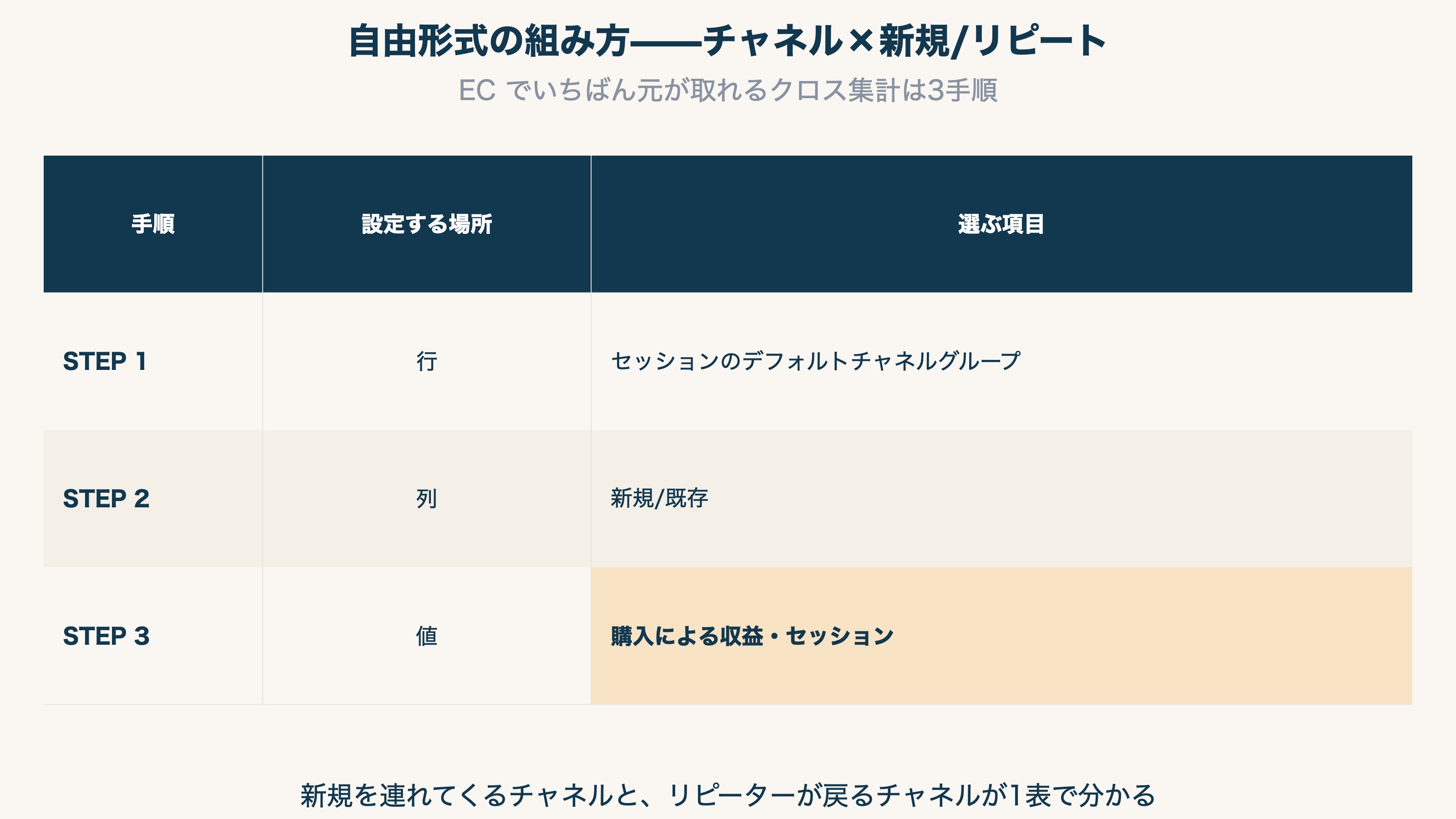
これで「どのチャネルが新規客を連れてきて、どのチャネルからリピーターが戻ってくるか」が1つの表になります。たとえば検索広告は新規の売上が中心で、リピーターの再訪はメールやSNS経由——という構図が見えてきます。すると「新規獲得の予算」と「リピーター呼び戻しの予算」を分けて考えられるようになります。
ファネル——購入までの離脱点を見つける#
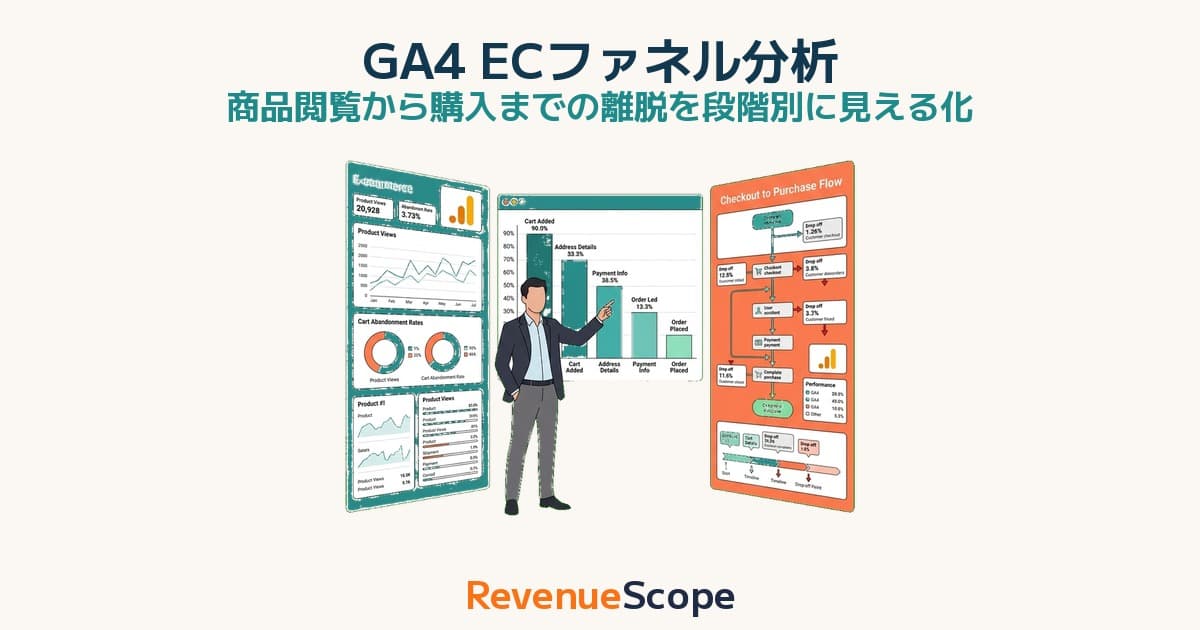
もう1つはファネルデータ探索です。商品ページ→カート→購入手続き→完了と進む途中で、どの段階で人が抜けているかを段階別に可視化します。カート投入後の離脱が多ければ送料や入力フォーム、商品ページからの直帰が多ければ価格や写真——と、改善の当たりを付けられます。
ファネルの設定手順とECの定番設計は、別記事「GA4でECファネル分析を設定する完全ガイド」で手順を追って解説しています。本記事では「離脱点を知りたくなったらファネル」とだけ覚えてください。
RevenueScopeの解決策
結論: 探索を組む前に、「新規とリピートの売上比較」なら最初から1画面で見られます。
ここまで読んで「自由形式の3手順でも面倒だ」と感じた方へ。手間だけが問題ではありません。GA4の探索には、組み立ての手間とは別に構造的な限界があります。ひとつは、bot(自動巡回プログラム)のセッションがチャネル別の数字に混ざり、1セッションあたりの売上(RPS)が実態より低く歪むこと。もうひとつは、新規/リピート別の売上効率を毎週そのまま見たくても、探索は都度ゼロから組み直す前提で、常設の画面として持てないことです。
RevenueScopeは、EC の売上判断に必要な集計を、bot を除いたうえであらかじめ組んであるツールです。セッション属性タブを開くと、新規とリピートの訪問者別に売上・セッション・RPS(1セッションあたり売上)が最初から並んでいます。探索で行や列の項目を組み立てる作業がいらないだけでなく、bot 混入で歪まない数字を、毎週同じ画面でそのまま見られます。
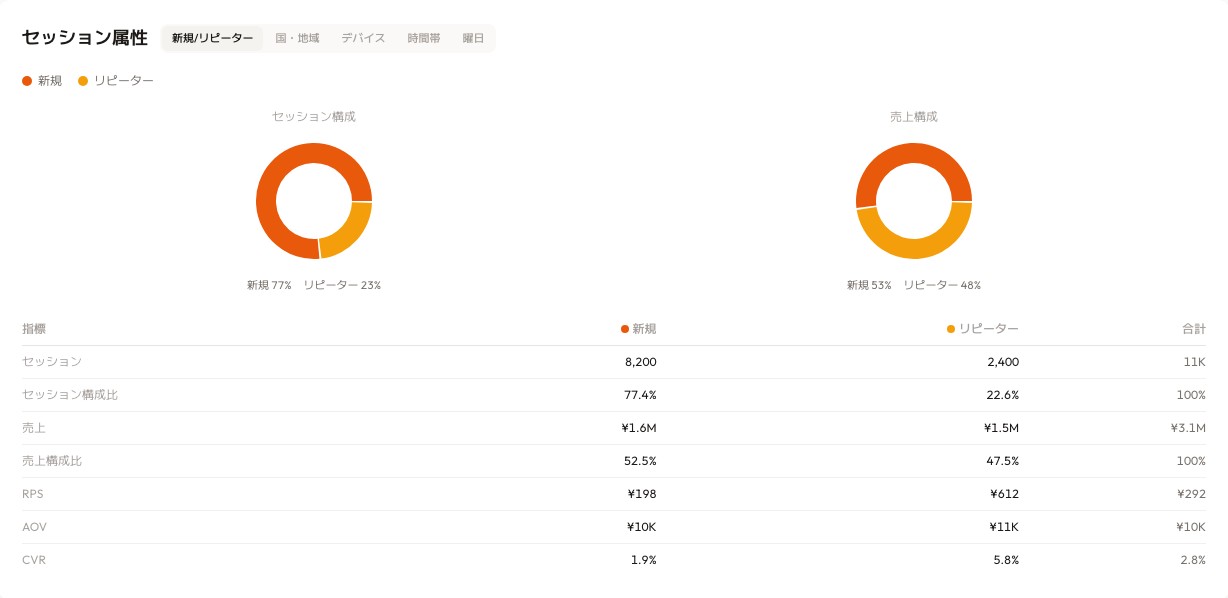
上の画面(表示はデモデータ)では、リピート訪問者のRPSが¥612と、新規訪問者の¥198の約3倍になっています。売上の絶対額は新規の方が大きいのに、1セッションあたりの効率はリピートが圧倒的——という構図です。これが見えたら、次の一手は「リピーターを呼び戻す導線に予算の一部を回す」になります。探索で表を組まなくても、判断材料はここまで1画面で揃います。
GA4の探索は「組み合わせを自由に作れる」のが強みですが、毎週の売上判断で見る組み合わせは決まってきます。決まった組み合わせは、bot を除いた正しい数字で最初から用意されている画面で見て、探索は本当に特殊な質問が出た時だけ——という分担が、組み立てコストと数字の歪みの両方を消す現実解です。
FAQ#
Q1. 探索のレポートは他の人と共有できますか?
できます。探索画面右上の共有アイコンから、同じGA4プロパティの閲覧権限を持つメンバーに共有できます。ただし共有相手は閲覧のみで、編集するには複製が必要です。
Q2. 探索の数字が標準レポートと微妙に違うのはなぜですか?
集計の仕組みが違うためです。標準レポートは集計済みデータ、探索は生データから都度計算するため、サンプリング(データの間引き)やしきい値の影響で差が出ることがあります。傾向の把握には支障ありませんが、決算数値の照合には向きません。
Q3. 探索を覚えれば、有料の分析ツールは不要ですか?
質問が毎回変わる探索的な分析なら、GA4の探索だけで足ります。ただし探索は bot 混入の影響を受けやすく、毎週同じ見比べを正確に再現する用途には向きません。「毎週同じ組み合わせを見る」運用なら、bot を除いて組み立て済みの画面があるツールの方が、時間も正確さも勝ります。役割が違うので、どちらか一方ではなく使い分けが現実的です。
まとめ#
- 探索は「標準レポートにない組み合わせ」を自分で作る機能。全テンプレートを覚える必要はない
- ECの売上判断に使うのは「自由形式(チャネル×新規/リピート)」と「ファネル(離脱点の発見)」の2つだけ
- 使う前にデータ保持期間を2ヶ月→14ヶ月へ変更しておく
- 毎週見る決まった組み合わせは、bot を除いた新規/リピート別の正しいRPSで、最初から組んである画面で見る方が速く正確
どの広告が売上を生んでいるか、一目でわかる
月5,000セッションまで、AI連携もずっと無料。クレジットカード不要。最短5分で導入。
参考文献#
[1] Google アナリティクス ヘルプ 「データの保持」 2026年