GA4のeコマース設定で、半日以上溶かした経験はありませんか。Googleの公式ドキュメントは網羅的ですが、Shopify前提 で読み直すと、実は触るべきポイントはかなり限定されます。
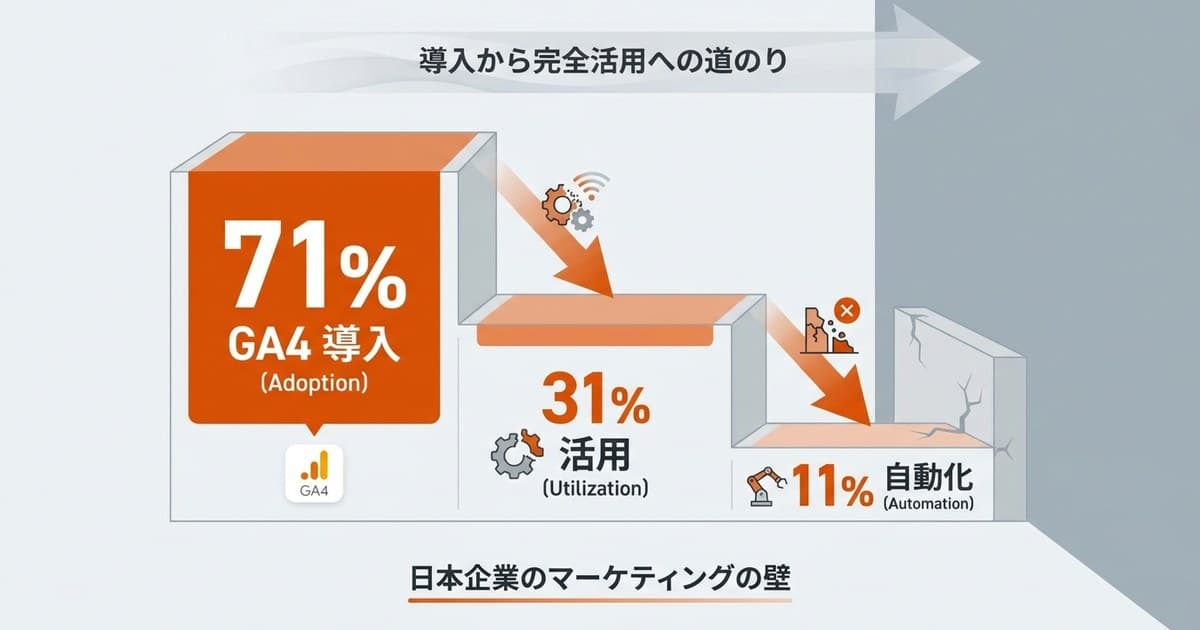
日本企業のGA4導入率は71.0%に到達していますが[1]、カスタムコンバージョンまで設定できた企業は23.4%、レポート自動化まで到達したのは11.3% にとどまります[2]。その「23%の壁」を越える最初の一歩が、eコマース設定です。
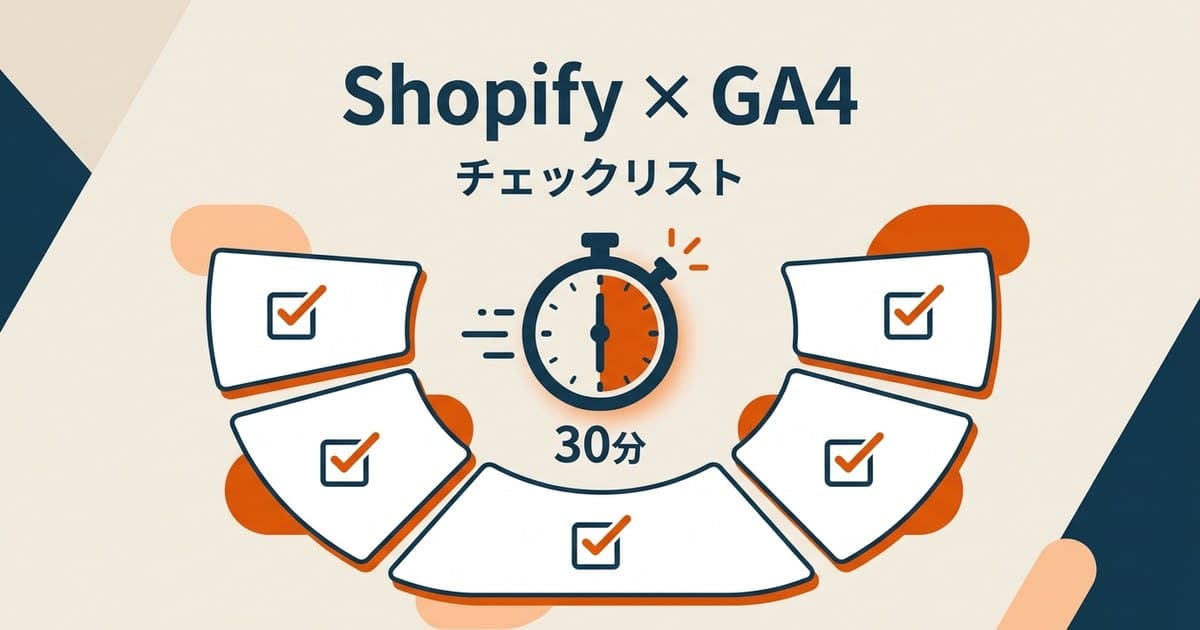
本記事は、ShopifyストアでGA4のeコマース設定を30分で完了させる ためのチェックリストです。所要時間の内訳・順序・動作確認・よくあるつまずきの3点まで、実務で迷わない形に整理しています。
この記事のまとめ#
- Shopifyなら設定は"書く"のではなく"接続する" 。Google & YouTubeアプリを使えばGA4プロパティとの連携でeコマースイベントはほぼ自動
- 30分の内訳:前提確認5分 / Shopify連携10分 / GA4側確認5分 / 動作検証5分 / 点検5分
- 失敗の9割は3パターン:通貨設定の不整合、購入イベントの重複計上、Shopify Plusの
checkout.liquid扱い
1.前提確認(5分)#
作業の前に、以下の4点だけ確認します。ここで抜け漏れがあると、後工程の全てが無駄になります。
| 確認項目 | 条件 | 確認場所 |
|---|---|---|
| Shopifyプラン | Basic以上(Liteは対象外) | Shopify管理画面 → 設定 → プラン |
| GA4プロパティ | 作成済み・測定IDを取得済み(G-XXXXXXXXXX) | GA4管理画面 → 管理 → プロパティ設定 |
| Shopify管理権限 | オーナー or アプリ追加権限を持つスタッフ | Shopify管理画面 → 設定 → 権限 |
| 通貨設定 | Shopifyストア通貨とGA4レポート通貨の整合 | 両者の管理画面で一致確認 |
通貨設定のミスマッチは、後述する最大のつまずきです。ストアがJPY運用なのにGA4がUSDのままだと、為替換算で売上数字が10-15%程度ズレます。この時点で揃えてください。
2.Shopify側の設定(10分)#
Shopifyから GA4 にeコマースイベントを送る方法は、公式サポートされているGoogle & YouTubeアプリ 経由が最短です。カスタムタグ実装やGTM経由でも可能ですが、メンテナンス性と実装ミスのリスクを考えると、まず公式アプリで入れるのが妥当です。
手順#
- Shopify管理画面 → アプリ → Shopifyアプリストア で「Google & YouTube」を検索
- Google & YouTube by Shopifyアプリをインストール
- Googleアカウントを接続し、GA4プロパティを選択
- 「Google Analytics 4」タブで 接続を有効化
- 送信するイベントの範囲を確認(推奨設定はすべて有効)
Shopifyはpage_view / view_item / add_to_cart / begin_checkout / purchase などの主要eコマースイベントを、GA4が期待するパラメータ構造で自動送信します。ここに並ぶ page_view も含め、GA4 ではユーザーの行動がすべて「イベント」として記録される点を最初に押さえておくと、後の集計でつまずきません。これを自分でdataLayerコードを書いて実装すると、最低でも半日 はかかります。公式アプリ利用が圧倒的にROIが高い理由です。
ShopifyPlusの場合#
Shopify Plusでcheckout.liquidをカスタマイズしている場合、GA4タグを 手動で埋め込まないでください。2024年以降、Shopify PlusのCheckoutはCheckout Extensibilityに移行しており、checkout.liquidへの直接追記は非推奨(将来サポート終了予定)です。Google & YouTubeアプリ経由なら、Checkout Extensibility環境でも正しくイベントが飛びます。
3.GA4側の確認(5分)#
Shopify側の接続が完了したら、GA4管理画面で受信設定を確認します。
チェック項目#
- 管理 → プロパティ → データ収集と変更 → データストリーム:Shopifyと紐付いたストリームが1件表示されているか
- 管理 → イベント:
purchase/view_item/add_to_cartが自動的にリストに表示されているか(接続後、最初のイベントが届くまで数分かかる場合あり) - 管理 → キーイベント(旧:コンバージョン):
purchaseをキーイベントとしてマーク - 管理 → プロパティ設定 → 通貨:Shopifyのストア通貨と一致
カスタムディメンションの追加(推奨)#
標準イベントだけでは、後の分析で「購入チャネル別の客単価」「商品カテゴリ別のCVR」などを出すときに情報が足りないことがあります。最低限、以下のカスタムディメンションを追加しておくと、後続の分析が楽になります。
| ディメンション名 | スコープ | 用途 |
|---|---|---|
transaction_id | イベント | 購入重複の排除 |
item_category | イベント | カテゴリ別売上集計 |
logged_in | ユーザー | 会員/非会員別のRPS分析 |
これらは後追いでも追加できますが、最初の購入データが入る前 に設定しておくとデータの連続性が保たれます。
4.動作検証(5分)#
設定が終わったら、必ず検証 します。ここを省略すると、数週間後に「購入データが入っていなかった」「通貨が違った」と気づくことになります。
検証手順#
- GA4 リアルタイム レポート を開く(管理 → レポート → リアルタイム)
- 別タブでShopifyストアを開き、実際の購入フローを通す(本番決済したくない場合はBogus Gateway等のテスト決済)
- リアルタイム画面に以下のイベントが順に現れることを確認:
page_view(トップページ)view_item(商品ページ)add_to_cart(カートボタン押下)begin_checkout(Checkout開始)purchase(Thank You ページ到達)
purchaseイベントをクリックし、パラメータにvalue(金額)とcurrency(通貨)が正しく入っているかを確認
value が 0 や null の場合、Shopify側の商品価格・税込み表示設定に問題があります。currency が期待値と異なる場合、ストア通貨とGA4プロパティ通貨の設定を再確認してください。
DebugViewの活用#
より詳細なデバッグには、GA4のDebugView(管理 → DebugView)を使います。Chrome拡張の「Google Analytics Debugger」を有効化した状態でShopifyストアを操作すると、DebugViewにイベントが即時表示され、パラメータ詳細まで目視確認できます。
5.よくあるつまずき3つ(5分)#
① 購入イベントの重複計上#
Shopifyで「Google & YouTubeアプリ」と「カスタムのGA4タグ(GTM経由等)」を 両方設定 してしまうケースが頻発します。結果、1回の購入が2件のpurchaseイベントとしてGA4に届き、売上が2倍で集計されます。
対処:Shopify管理画面 → オンラインストア → テーマ → コードを編集で、theme.liquidにgtag や gaを含むスクリプトが入っていないか確認。入っていればGoogle & YouTubeアプリとの二重実装なので、片方を削除します。GTM経由のGA4設定がある場合も同様に確認してください。
② 税込み/税抜きの不整合#
GA4のpurchaseイベントのvalueに送られるのは、Shopifyの 小計(sub-total) です。ストアが税込み表示の場合、GA4の売上は「税込み総額」になります。一方、広告運用側のコンバージョン値が「税抜き売上」で設定されていると、Google AdsとGA4で常に10%(税率分)のズレが発生し続けます。
対処:どちらかに統一。Google Adsのコンバージョン値設定を、GA4のpurchase.valueの定義に合わせるのが一般的です。
③ ShopifyPlus・CheckoutExtensibility環境でのcheckout.liquid追記#
前述の通り、Shopify PlusでCheckout Extensibilityに移行したストアでは、checkout.liquidへの直接JavaScript追記が 動作しない or 将来停止 します。GA4タグをcheckout.liquidに入れている古い実装が残っていると、Checkoutページでpurchaseイベントが飛ばなくなります。
対処:Google & YouTubeアプリ経由に切り替えるか、Checkout UI Extensions APIを使った公式拡張で実装します。
まとめ—「設定の壁」の先にあるもの#
ここまでで、ShopifyでのGA4 eコマース設定は30分で完了します。前提確認5分・Shopify連携10分・GA4側確認5分・動作検証5分・点検5分、合計30分です。
ただし、この30分は スタート地点 でしかありません。GA4にデータが入るようになった後、多くのEC事業者がぶつかるのは次の問題です。
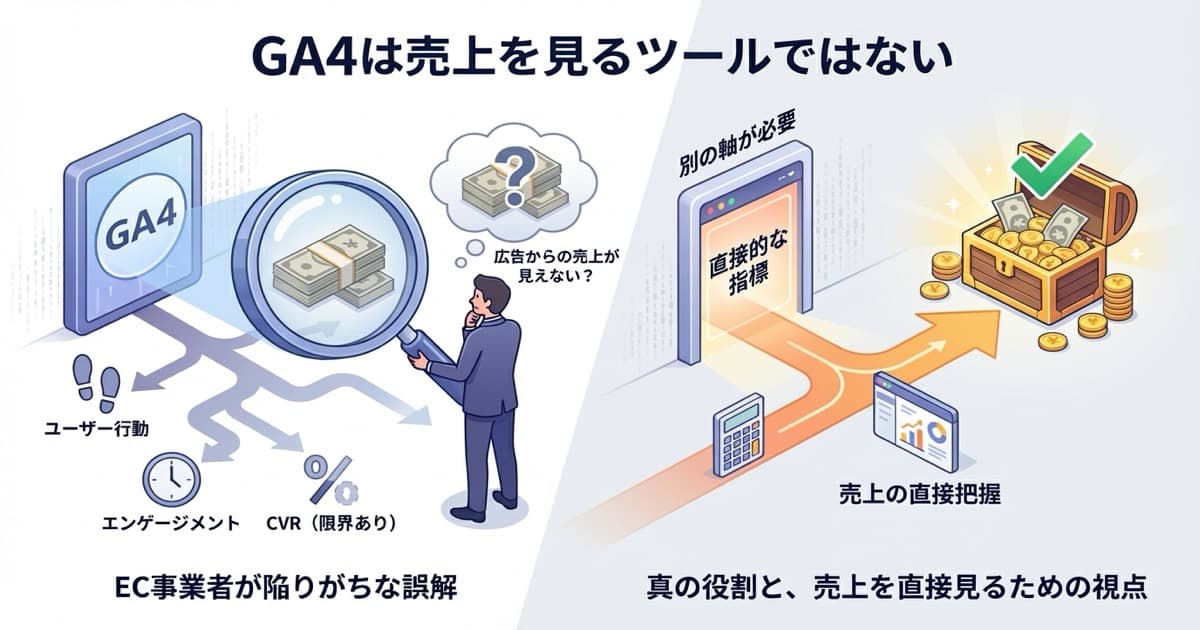
- 「広告チャネル別の売上を一画面で比較したい」→ GA4の標準レポートでは難しい(探索レポートの手組みが必要)
- 「客単価(AOV)とセッション単価(RPS)を同時に見たい」→ カスタム指標の設定が必要
- 「マルチタッチアトリビューションで広告の貢献度を正しく配分したい」→ GA4でも可能だが、設定が複雑
これらは「GA4で出せない」ではなく、「GA4で出すには追加の設定工数がかかる」という話です。冒頭で触れた「導入は71.0%[1]、完全活用は11.3%[2]」の差は、まさにこの追加工数の壁で生まれています。実際、GA4利用者の 86.4%が「活用が難しい」と回答 している調査結果[3]もあり、設定完了は出発点でしかないことを示しています。
RevenueScopeは、GA4を置き換えるツールではなく、GA4にデータが入っている前提で、「広告チャネル別の売上とRPS/AOVを1画面で見る」 ための補完ツールとして設計されています。GA4のeコマース設定が済んだら、広告投資判断のための次のレンズをもう一枚用意する、という選択肢もあります。
本記事の関連トピックは /news でも扱っています。
RevenueScopeの解決策
RevenueScopeは、GA4のeコマース計測が動きはじめた「その先」を引き受ける道具です。設定はゴールでなく土台で、本当の問いは「次にどこへ投資するか」を売上で決められるかどうか。RevenueScopeは、GA4が出す「何が起きたか」に、チャネル別のRPS(セッションあたり売上)・AOV・CVRという「どこに効いているか」を重ねて1画面に並べます。
出すのは売上・セッション・RPS・AOV・CVRまでで、粗利やLTV、在庫は扱いません。GA4の置き換えではなく補完として、読み取り専用でつなぐので既存の計測を壊しません。まずは見本サイト(サンプルデータの架空のECサイト)で、自分の数字がどう見えるかを試せます。
どの広告が売上を生んでいるか、一目でわかる
月5,000セッションまで、AIアナリストもずっと無料。クレジットカード不要。最短5分で導入。
参考文献#
- Hagakure 「GA4導入状況に関する調査」 2022年6月 https://prtimes.jp/main/html/rd/p/000000028.000043514.html
- オーリーズ 「Googleアナリティクス4の活用状況に関する実態調査」 2023年10月 https://prtimes.jp/main/html/rd/p/000000044.000033064.html
- UNCOVER TRUTH 「GA4利用状況・難易度に関する調査」 2024年10月 https://www.uncovertruth.co.jp/news/press-release/20250114-ga4survey/