
例えば、月末に広告とSNSの配分を見直すとします。増やした側の注文は伸びず、減らした側の売上も落ちず、期を通しての売上は前期と変わりません。配分を決めた日に開いていたのが参照元URLの画面なら、そこにあるのは閲覧数の多い順だけです。カラーミーアナリティクスで注文金額が表示されるのは基本集計と商品分析で、参照元URLの画面について公式ヘルプが挙げている指標は閲覧数です。売上が表示される画面はどれかを確かめたうえで、流入元と結びつけるまでに何が要るのかまで書きます。
目次
この記事のまとめ#
-
注文金額が表示されるのは基本集計と商品分析の2つ
ショップ全体と商品ページ別では、注文件数から客単価までがそろっています
-
参照元URLの画面に表示される指標は閲覧数だけ
公式ヘルプに載っている指標からは、流入元ごとの売上は分かりません
-
GA4のeコマース設定は契約プランで限られ、測定できるのは3イベント
購入完了ページ以外のカートページには、タグを設置できません
1. 注文金額は基本集計と商品分析に表示される#
カラーミーショップのアクセス解析は、以前のアクセスプラスから、カラーミーアナリティクスというアプリに切り替わっています。分析できるメニューは基本集計・商品分析・参照元URL・時間帯別の4つで、ページ別アクセス一覧は提供時期が未定です[4]。利用料金は、スモール・レギュラー・ラージ・プラチナ・プレミアムの各プランでは無料です。フリー・併用・エコノミーの各プランでは月額880円です[4]。
基本集計はショップ全体を週・月・年で集計します。表示されるのは閲覧数・訪問者数・注文件数・注文商品数・注文金額・購買率・客単価です[1]。商品分析は同じ内容を商品ページ別に表示するもので、商品IDと商品名に加えて閲覧数から客単価までがそろいます[2]。売上の情報が足りないわけではありません。
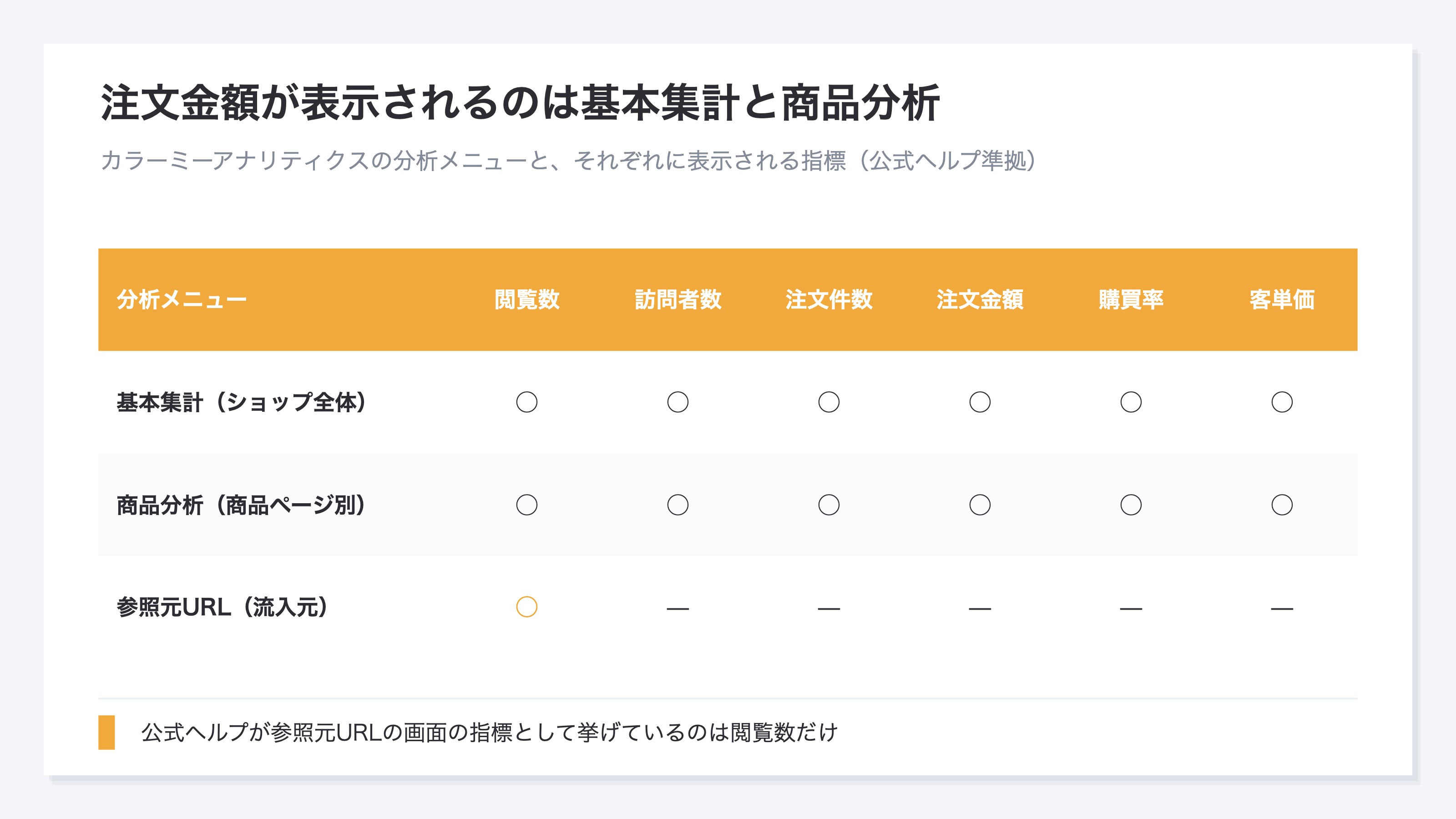
冒頭の場面でも、注文金額そのものは同じ管理画面の中にあります。基本集計を開けば期間ごとの注文金額が出ますし、商品分析を開けば商品ページごとの注文金額が出ます。それでも配分の判断には使えません。その売上が、流入元と結びついた形になっていないからです。
ネットショップごとに標準で表示される範囲は異なります。複数のサービスを見比べたい場合はネットショップ4社のチャネル分析を参照してください。
2. 参照元URLの画面に表示されるのは閲覧数だけ#
公式ヘルプが参照元URLの画面の指標として挙げているのは、閲覧数だけです[3]。
参照元URLは、どのサイトに置かれたURLからショップにアクセスしたのかを確認するメニューです[3]。google.com、bing.com、search.yahoo.co.jp、goo.ne.jp と一致するURLは、パスを含まない形にまとめられます[3]。それ以外は別の参照元として個別に集計されます[3]。注文件数・注文金額・購買率は、参照元URLのヘルプページには記載がありません[3]。
商品分析の詳細情報から開ける商品別参照元URLも同じです。商品ページ単位で参照元を確認できますが、そこに表示される指標もやはり閲覧数です[2]。
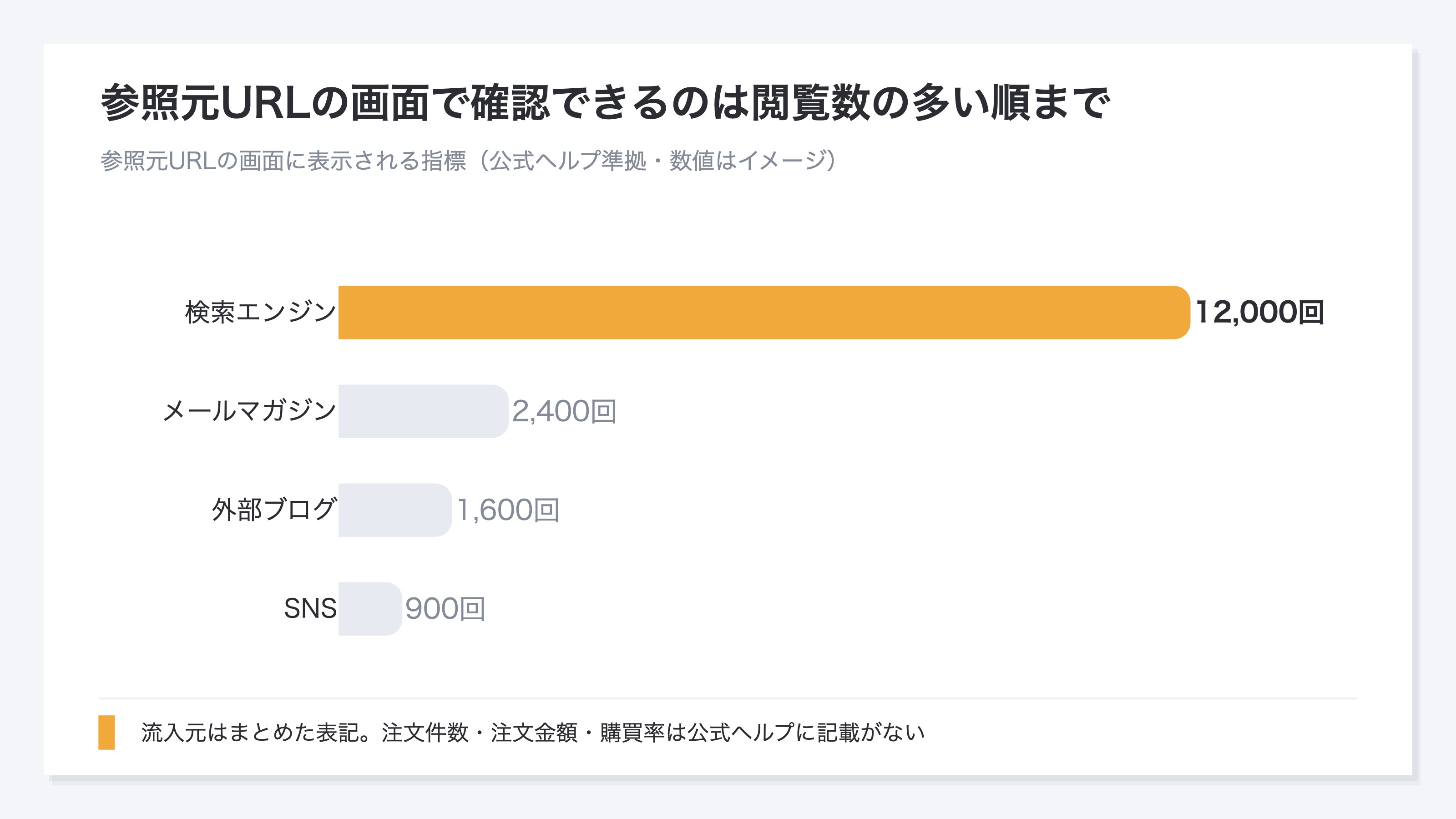
売上の情報を自分で突き合わせようとすると、その手前で決めることが出てきます。カラーミーアナリティクスの注文件数・注文商品数・注文金額は、アクセス集計を行った時点の数値です[1]。管理画面に表示される日次の売上件数・売上個数・売上金額とは一致しないと公式に明記されています[1]。どちらかが壊れているわけではなく、集計した時点が異なるだけです。ただし流入元ごとの売上を出そうとした時点で、どちらの売上を使うかから決めることになります。
同じ形の欠けは他の国産ネットショップにもあります。STORESのアクセス解析でも、流入元は分かっても売上効率までは標準で主役になりません。参照元と売上を結びつける考え方そのものはリファラル流入とはで扱いました。
3. GA4を足せる契約プランと、タグを設置できるページは限られる#
公式ヘルプは、購入に至るまでのプロセスや受注情報を詳しく分析したい場合に、Google Analytics のeコマース設定を案内しています[4]。
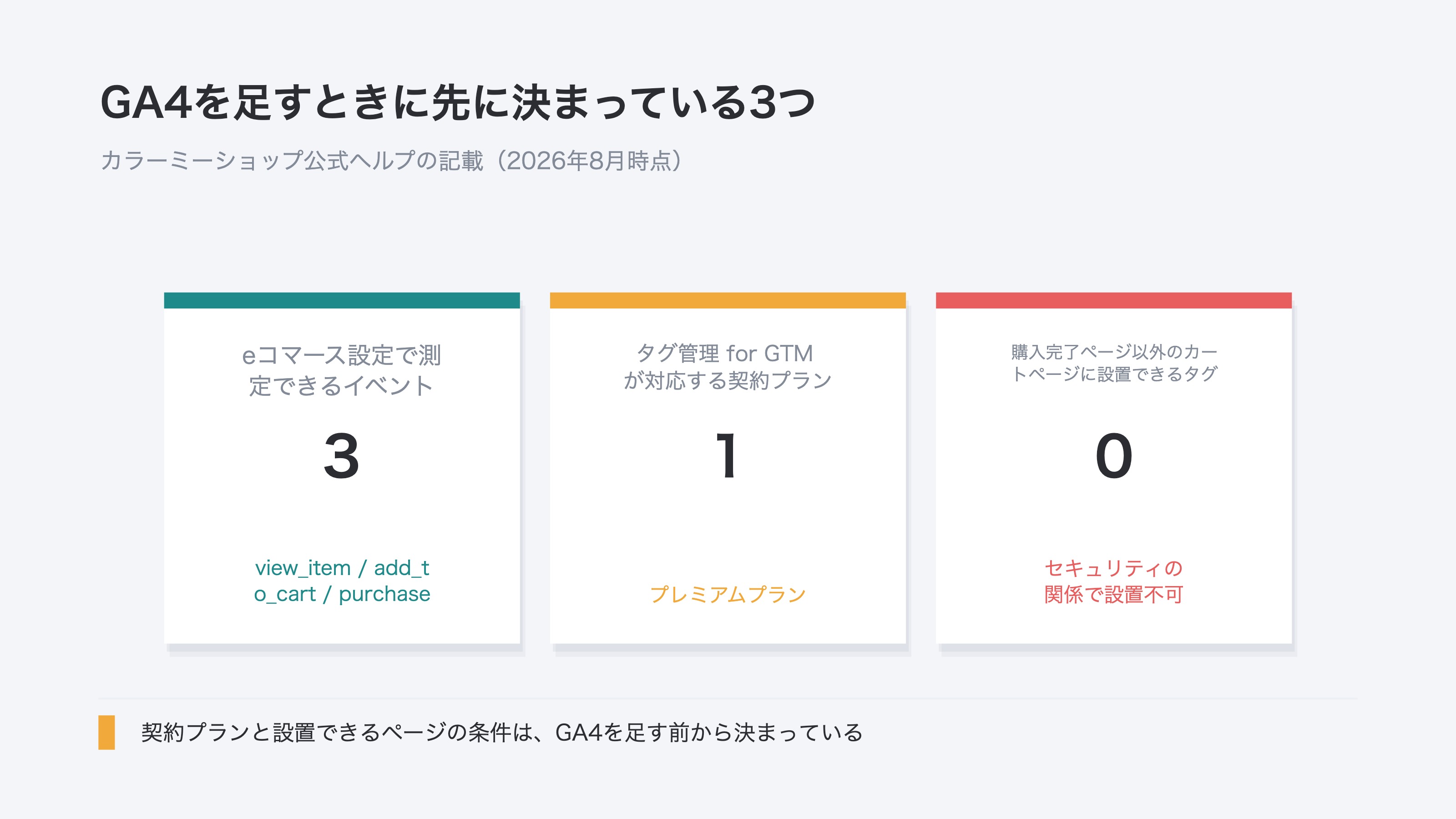
このeコマース設定を使用できるのは、レギュラー・ラージ・プラチナ・プレミアムの各プランです[5]。現在測定できるのは view_item(商品の閲覧)・add_to_cart(カートへの追加)・purchase(購入)の3つです[5]。カートに追加してから購入完了までのどこで離れたかは、この3つだけでは分かりません。
タグの設置場所にも条件があります。Googleタグマネージャーはアプリ「タグ管理 for GTM」で利用でき、対応するのはプレミアムプランです[6]。それ以外のプランでタグを入れられるのは2か所です。共通のHTML/CSS編集と、購入完了ページのコンバージョンタグの枠になります[6]。そして購入完了ページ以外のカートページには、セキュリティの関係でタグを設置できません[6]。
どこまで計測できるかはネットショップサービスごとに分かれます。カート別の対応可否はECカートのGTM計測を比較にまとめました。
つまり標準の外へ出る手段は用意されていますが、契約プランと設置できるページが先に決まっている、ということです。3イベントを送れたとしても、流入元ごとの売上効率を確認するにはGA4側での組み立てが別に要ります。何をどこまで求めるかから考える段階に入っている場合は、ECアクセス解析ツールの選び方が参考になります。
4. 閲覧数で配分を決めると、訪問1回あたりの売上が高い流入元を外す#
広告とSNSの配分を決める場面をもう一度考えてみます。参照元URLの画面で確認できるのは、どの流入元から何回閲覧されたかまでです。閲覧数の多い流入元へ寄せる判断は、その画面を見ている限り正しく見えます。
ただし閲覧数の多さと売上の多さが同じ順番になるとは限りません。1回の訪問がいくらの売上になるかは流入元ごとに幅があります。閲覧数が最も少ない流入元の訪問1回あたりの売上が最も高い、ということもふつうに起こります。閲覧数だけを見ていても、この関係は分かりません。
しかも、確認できていないという自覚が生まれにくい形になっています。売上そのものは基本集計にも商品分析にも表示されているからです[1][2]。足りないのは売上でも流入元でもなく、その2つを掛け合わせた1画面です。
配分を決める段になると、答えるべき問いが1段ずれます。「どの流入元を増やすか」は閲覧数で答えが出ます。「どの流入元を増やすと売上が増えるか」に答えるには、閲覧数とは別に、その流入元がいくら売り上げたかという情報が同じ画面に要ります。
RevenueScopeの解決策
カラーミーアナリティクスでは、参照元URLと注文金額が別のメニューに分かれています。RevenueScopeはこの2つを同じ画面に置き、流入元ごとに訪問1回あたりの売上(RPS)まで出します。RPSは売上をセッションで割った値で、1回の訪問がいくらの売上になったかを表します。どのチャネルにも紐づかなかった売上は Unattributed として表示します。
架空店舗Lの流入元別の内訳(イメージ)
| チャネル | セッション | 売上 | RPS |
|---|---|---|---|
| 検索エンジン | 6,000 | 72万円 | 120円 |
| メールマガジン | 1,400 | 21万円 | 150円 |
| 外部ブログ | 900 | 9万円 | 100円 |
| SNS | 500 | 15万円 | 300円 |
| Unattributed | — | 13万円 | — |
※上の表は説明のために作った一例です。デモ画面のほうは見本ECのサンプルデータ(日々更新)を使っているので、開いたときの数値はここと一致しません。
閲覧数で最も少なかったSNSが、RPSでは300円の首位です。検索エンジンの120円と比べると2.5倍あります。売上そのものは15万円で全体の3番目ですから、売上の大きさを追っているだけでは気づきません。次に広告費を足す先を決めるなら、候補はこのSNSです。500セッションで15万円に届いているので、訪問を倍にできれば、同じ効率のままなら売上も倍に近づきます。
一方で検索エンジンは、72万円という売上そのものを支えている流入元です。RPSが低いからといって減らす対象にはなりません。ここで変わるのは、追加の広告費をどちらへ向けるかという判断です。
FAQ#
よくある質問#
Q. カラーミーアナリティクスで、流入元ごとの売上を確認する方法はありますか?
A. 公式ヘルプが標準の参照元URLの画面の指標として挙げているのは閲覧数です[3]。商品分析から開ける商品別参照元URLも同じで、挙がっているのは閲覧数です[2]。流入元と売上を結びつけるには、公式ヘルプが案内している Google Analytics のeコマース設定など、標準の外の手段が必要になります[4]。
Q. カラーミーアナリティクスの注文金額と、管理画面の売上金額が一致しません。どちらが正しいのですか?
A. どちらも壊れていません。カラーミーアナリティクスの注文件数・注文商品数・注文金額は、アクセス集計を行った時点の数値です[1]。管理画面に表示される日次の売上件数・売上個数・売上金額とは一致しないと公式に明記されています[1]。集計した時点が異なるためです。
Q. GA4のeコマース設定を入れれば、カート内で離脱した箇所まで確認できますか?
A. 現在測定できるのは view_item・add_to_cart・purchase の3つです[5]。カートに追加した後どこで離れたかは、この3つだけでは分かりません。加えてGoogleタグマネージャーのアプリはプレミアムプランが対象で、購入完了ページ以外のカートページにはタグを設置できません[6]。
まとめ#
カラーミーアナリティクスで注文金額が表示されるのは、基本集計と商品分析の2つです[1][2]。参照元URLについては、公式ヘルプが画面の指標として挙げているのは閲覧数で、注文件数と注文金額の記載はありません[3]。売上の情報が無いのではなく、流入元と結びついた形になっていない、という状態です。
公式ヘルプは、購入までのプロセスを詳しく分析したい場合にGoogle Analyticsのeコマース設定を案内しています[4]。使用できるのはレギュラー以上のプランで、測定できるのは view_item・add_to_cart・purchase の3つです[5]。Googleタグマネージャーのアプリはプレミアムプランが対象で、購入完了ページ以外のカートページにはタグを設置できません[6]。
配分の根拠にできる画面かどうかは、「どの流入元を増やすと売上が増えるか」に答えられるかで決まります。答えが出る画面なら、訪問1回あたりの売上が高い流入元から先に広告費を足せます。
どの広告が売上を生んでいるか、一目でわかる
月5,000セッションまで、AIアナリストもずっと無料。クレジットカード不要。最短5分で導入。