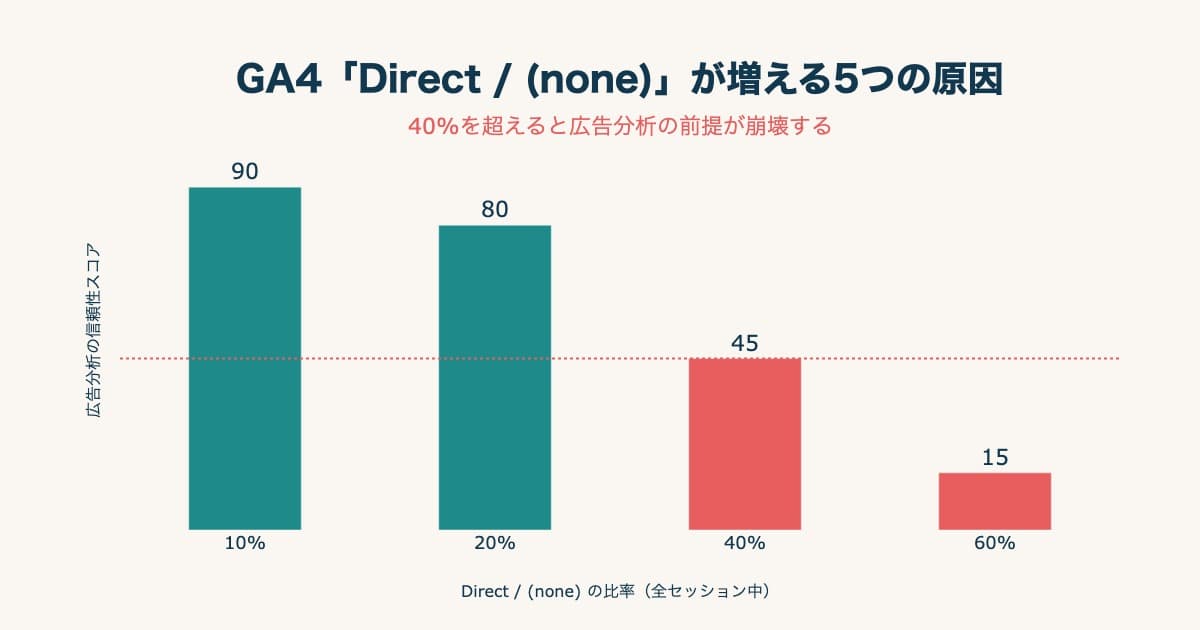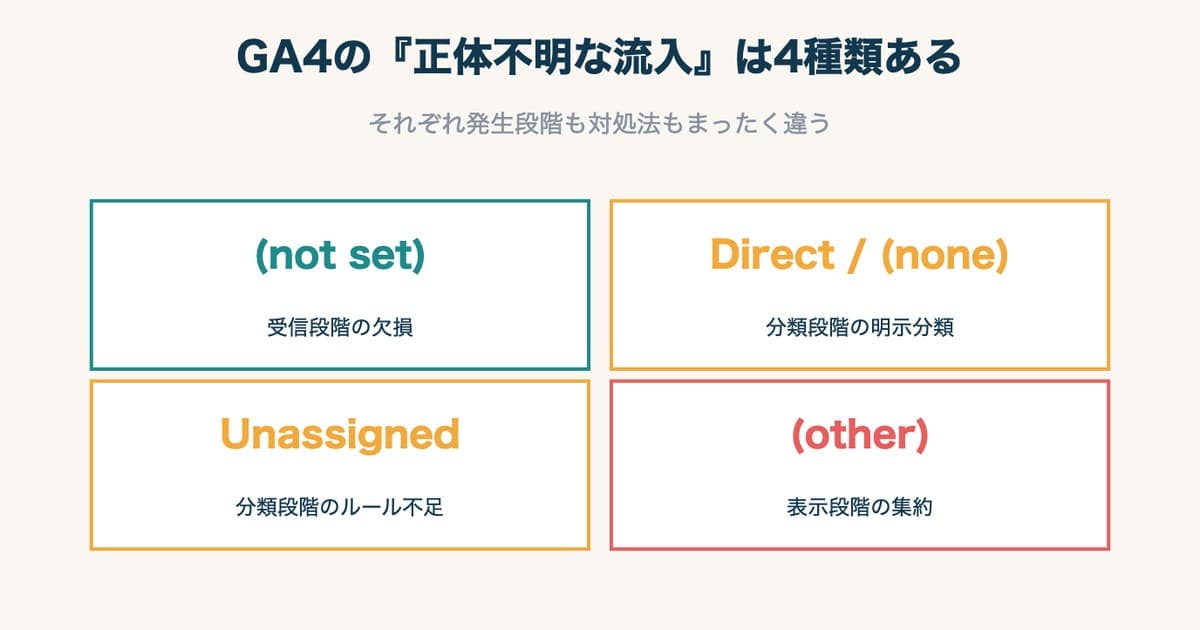
GA4のレポートを開くと、Shopifyのストアでは流入の出どころが「(none)」やDirect(直接)ばかりになっていることがあります。広告やSNSから流入しているはずなのに、チャネル別に分けて見ると半分以上が「どこから来たか不明」。これではどのチャネルが売上を生んでいるのか分かりません。実は、Shopify特有の理由があります。決済やサンキューページへ移るときに、別ドメインをまたいでリファラー(どこから来たかの情報)が途中で落ちてしまうのです。原因が分かれば、除外リストやクロスドメインの設定である程度は直せます。
ただ、ここで終わってはもったいない。設定で直すのはスタートラインで、本当に効いてくるのは「直した先で参照元別の売上を見比べ、次の予算をどこに寄せるか」を決められることです。本記事では、(none)になるしくみと設定で直せる範囲、そして直した先の使いどころまでを順に整理します。なお、GA4とShopifyの売上「金額」がそもそも合わない話はGA4の売上がShopifyと合わない理由で扱っているので、本記事は「参照元(どこから来たか)が壊れる」問題に絞ります。
目次
この記事のまとめ#
- Shopifyの参照元が「(none)」やDirectばかりになるのは、ユーザーの問題ではなく計測の取りこぼしです。とくに決済やサンキューページへ別ドメインで移るときに、リファラー(どこから来たかの情報)が落ちることが大きな原因です
- 除外リストやクロスドメインの設定で、ある程度は直せます。考え方は簡単で、決済ドメインを「参照元として数えない」よう登録し、関連ドメインを1つの訪問としてつなぐだけです。ただし、これはスタートラインにすぎません
- 直すと参照元別に売上が見えてきますが、本当の問いはその先です。どのチャネルにいくら追加で投資するかは、集客数ではなく訪問あたりの売上(RPS)で見比べて決めます。参照元を直すのはゴールでなく、判断の材料を整える出発点です
1.参照元が「(none)」になるしくみ#
Shopifyで参照元が「(none)」やDirectに化けるのは、決済やサンキューページへ別ドメインで移るときに、どこから来たかの情報が途中で落ちるからです。
GA4は「(none)」やDirectを、どこから来たか分からなかった訪問の振り分け先として使います。本来は外部サイトやSNSから来たのに、その来歴(リファラー)がたどれないと、まとめてここに分類されます[1]。Shopifyのストアでこれが膨らみやすいのには、いくつか段階があります。
ひとつは、流入のリンクに目印(UTM=広告などのリンクに付ける目印で、後からどの広告から来たかを見分けられるようにするもの)が付いていないこと。目印がなければ、外部から来た訪問もチャネルに振り分けられません。詳しくはGA4でDirect/(none)が増える原因で扱っています。
ただ、Shopifyでとくに効いてくるのが、決済やサンキューページへ移る段階です。カートから決済に進むとき、ストアとは別のドメインをまたぐ構成になっていることがあります。このとき設定をしていないと、別ドメインへの移動そのものが新しい訪問として数えられ、最初に来た外部の参照元が消えてしまいます。下の図は、クリックして来てから購入完了までに、参照元がどの段階で落ちやすいかを示したものです。
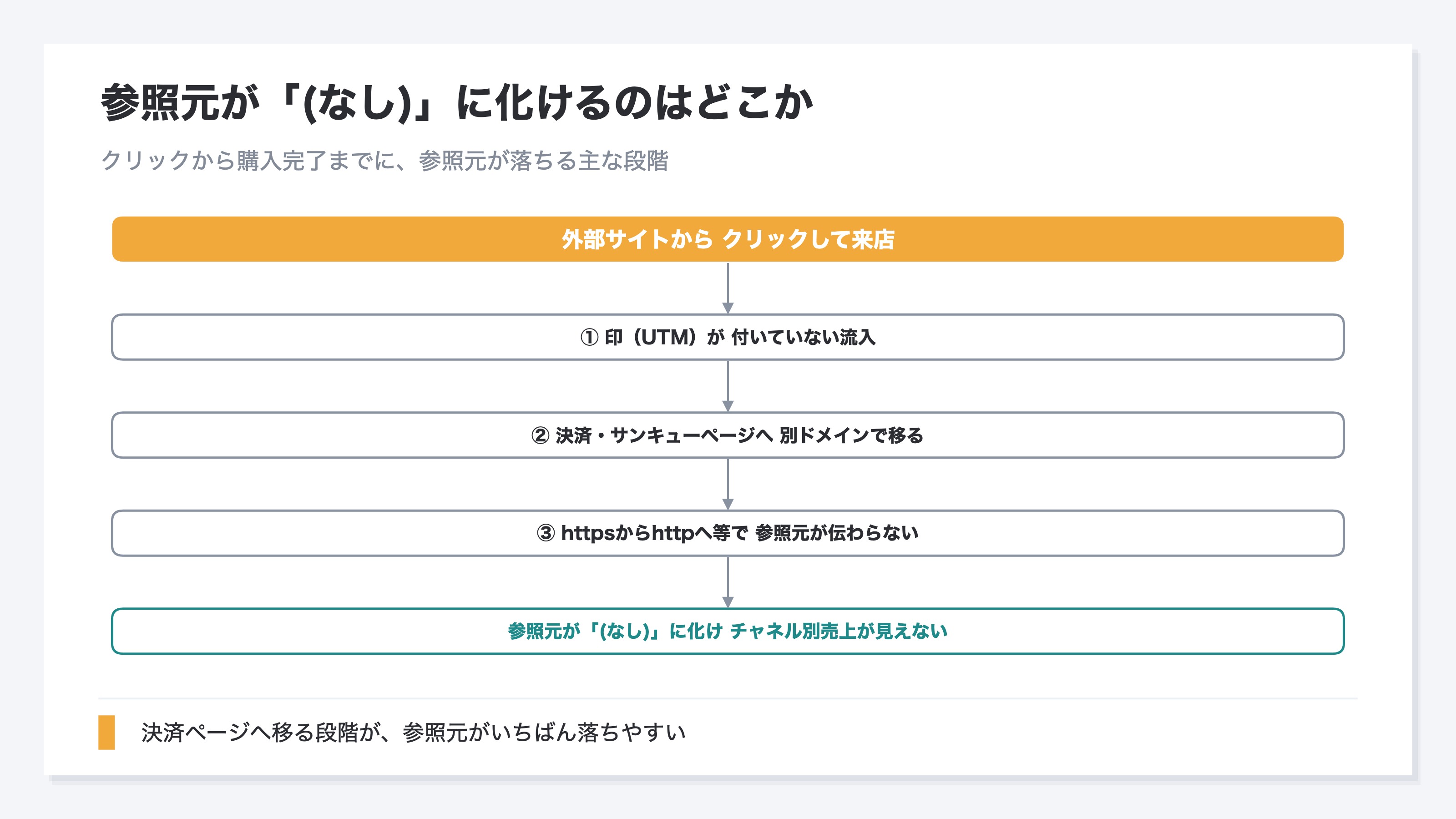
もうひとつは、https(暗号化された通信)からhttp(暗号化なし)へ移るときや、ブラウザの設定によっても来歴が伝わらないことがあります。これらはGA4全般に起きますが、Shopifyは決済まわりでドメインをまたぎやすい分、影響が出やすいのです。なお「(none)」のほかに「Unassigned(未割り当て)」が混じる場合もあり、その違いはGA4のNot setとUnassignedの違いで整理しています。
2.設定で直せる範囲と、その限界#
考え方は簡単で、入口にすぎません。決済ドメインを「参照元として数えない」よう登録し、関連ドメインを1つの訪問としてつなげば、(none)はかなり減ります。ただ、これはスタートラインです。
直し方の柱は2つです。1つは「除外リスト」。決済やサンキューページのドメインを、GA4側で「参照元として扱わない」よう登録します。こうすると、決済ドメインから戻ってきた訪問が「決済ドメインからの参照」と誤って数えられず、最初の外部参照元が保たれます[2]。もう1つは「クロスドメイン測定」。ストアと決済など、関連する複数のドメインを「同じ1人の連続した訪問」としてつなぐ設定です[3]。
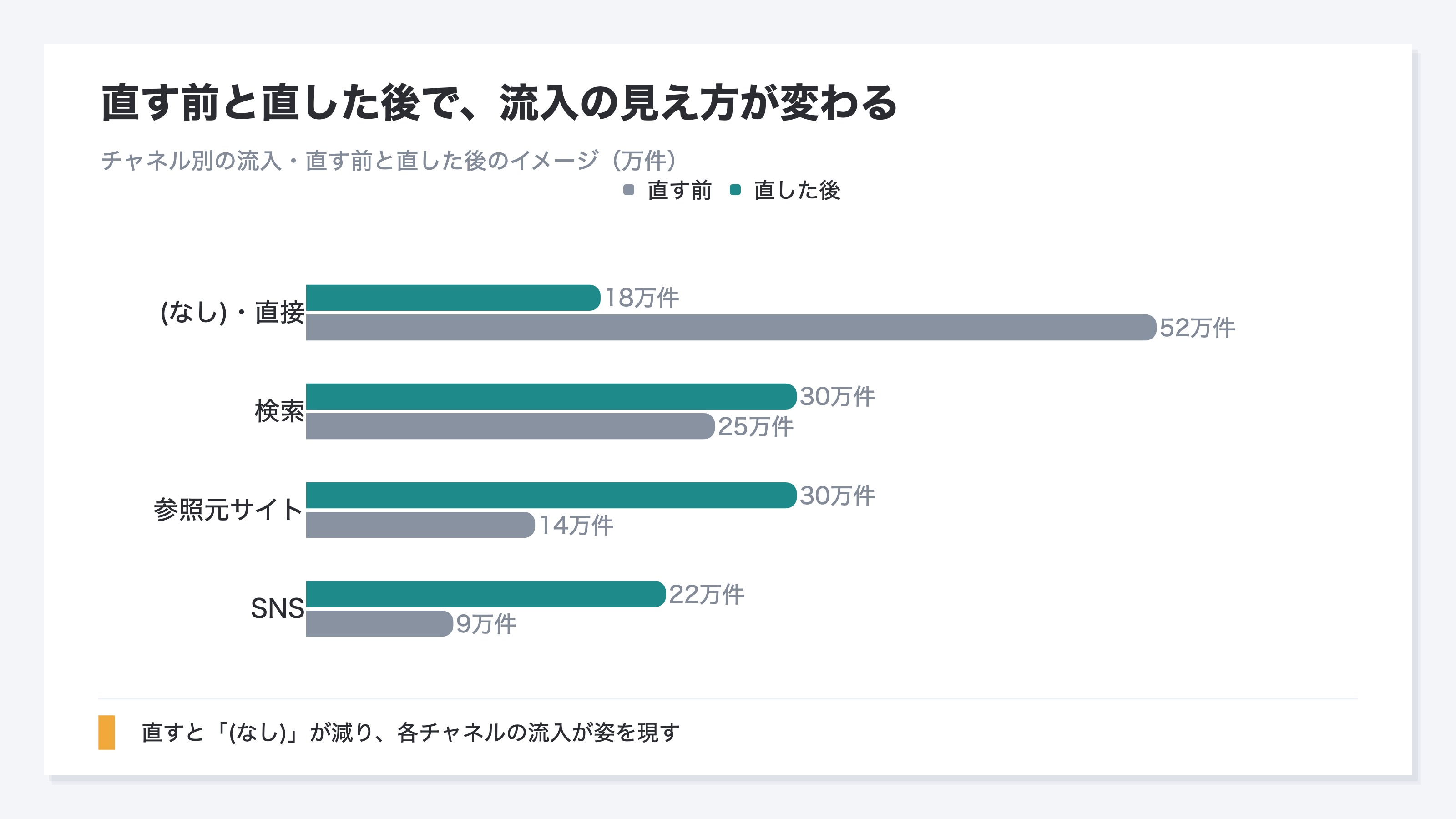
どのドメインを除外し、どのドメインをつなぐかを決めて登録するだけです。だから本記事では手順を細かく紹介することはしませんが、大事なのは、これが「入口」だと知っておくことです。設定が終わると、これまで「(none)」に埋もれていた流入が、参照元サイトやSNS、検索といったチャネルに姿を現します。
ここで立ち止まってはいけません。設定で(none)が減るのは、あくまで「データが正しく分かれて見えるようになった」だけです。正しく分かれたデータを目の前にして、次に出てくる問いはこうです——「で、どのチャネルにいくら追加で予算を寄せればいいのか?」。除外設定をしただけでは、この問いには答えられません。無料でできる設定には、ここに限界があります。直した先こそが本番です。
3.直した先が本番—チャネル別の訪問あたり売上で見比べる#
参照元を直すと流入はチャネル別に見えるようになりますが、予算を決めるには集客数でなく訪問あたりの売上(RPS)で見比べる必要があります。
設定で参照元を直すと、レポートの見え方は大きく変わります。下の図は、直す前と直した後で、チャネル別の流入がどう変わるかのイメージです。直す前は「(none)・直接」の山が大きく、各チャネルの実態が埋もれていました。直すと(none)が小さくなり、参照元サイトやSNSの流入がはっきり姿を現します。
ただし、流入がチャネル別に見えただけでは、まだ予算は決められません。集客数が多いチャネルが、いちばん効率よく売っているとは限らないからです。ここで見るべきは、訪問あたりの売上(RPS=そのチャネルから来た1訪問が平均でいくら売り上げたか)です。下の図は、チャネル別にRPSを見比べたものです。集客数では目立たないチャネルが、訪問あたりで見ると最も効率よく売っている、ということが起こります。
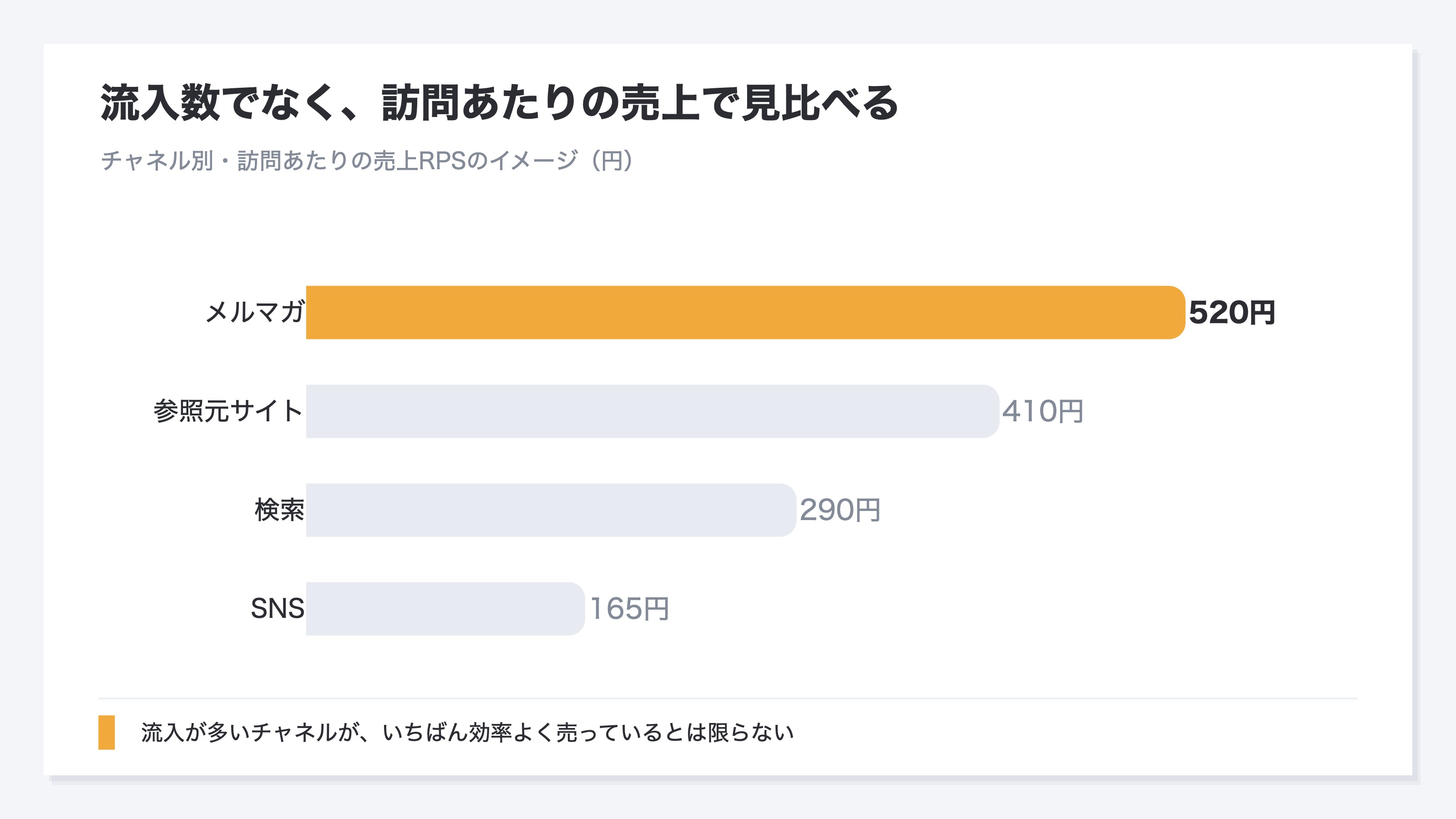
参照元別にRPSで見比べると、たとえば「集客数は少ないが訪問あたりの売上が高いチャネル」が見つかります。そこにこそ追加投資の余地があるかもしれません。逆に、集客数は多いのにRPSが低いチャネルは、これ以上予算を寄せても効率が下がるおそれがあります。参照元を直す本当の意味は、こうして参照元別に売上効率を見比べて、次の予算を勘でなく数字で決められるようになることです。どのページに来た流入がよく売れているかまで踏み込むならページ別の売上効率も合わせて見ます。
ここまでくると、考え方は簡単です。難しいのは、参照元別に、botを除いた集客数・訪問あたりの売上・売上をそろえて見比べる作業を、チャネルが増えても毎月続けることです。
RevenueScopeの解決策
参照元を直して予算判断につなげようとすると、壁が2つあります。1つは、除外リストやクロスドメインの設定をしても、それは「データが正しく分かれた」だけで、どのチャネルにいくら寄せるかの答えは出ないこと。もう1つは、参照元別に「集客数」「訪問あたりの売上」「売上」を、botを除いたうえでそろえて見比べる作業が、毎月の手作業だと重いことです。
RevenueScopeは、クリック経由のセッションを参照元・チャネル別に分け、botを除いて1つの画面に並べます。「(none)」に埋もれていた集客チャネルが分かれて見えるので、参照元修正の前後を同じ基準で確認できます。
訪問あたり売上(RPS)・購入率(CVR)・売上は、購入イベントがストアフロントの計測タグと同じページのdataLayerに流れるサイトで表示されます。参照元を直しても、Shopifyの購入完了ページからこの経路で届くとは限りません。次の表は条件を満たす架空サイトのデモです。
| チャネル | セッション | 訪問あたり売上(RPS) | 売上 |
|---|---|---|---|
| メルマガ | 8,000 | ¥520 | ¥4,160,000 |
| 参照元サイト | 30,000 | ¥410 | ¥12,300,000 |
| 検索 | 30,000 | ¥290 | ¥8,700,000 |
| SNS | 22,000 | ¥165 | ¥3,630,000 |
この事例の特徴は、集客数が多い順と、訪問あたりの売上が高い順が一致しないことです。参照元サイトはセッションが最も多く売上の総額も大きいですが、訪問あたりで見るとメルマガのほうが効率がよい。もしメルマガの集客をあと数千増やせるなら、訪問あたりで見て最も売上を生みやすいチャネルにテコ入れすることになります。こうして参照元別に集客と売上効率を1画面でそろえると、「どのチャネルに次の予算を寄せるか」を、集客数の多さでなく訪問あたりの売上を基準に判断できます。
RevenueScopeが常に提供する基準は、参照元別にbotを除いたセッションです。購入イベントの条件を満たすサイトでは、RPS・CVR・売上も同じ画面に加わり、参照元別の売上効率を比較できます。
FAQ#
よくある質問#
Q. 除外リストとクロスドメインの設定をすれば、参照元の問題は解決しますか?
A. 「(none)」やDirectはかなり減り、参照元がチャネル別に見えるようになります。ですが、それは「データが正しく分かれた」だけで、問題の半分です。残りの半分は、分かれたデータを使ってどのチャネルに予算を寄せるかを決めること。設定はそのための入口で、ゴールではありません。直した先で訪問あたりの売上を見比べて、はじめて予算判断につながります。
Q. なぜShopifyだと、ほかのサイトより「(none)」が増えやすいのですか?
A. Shopifyは決済やサンキューページへ進むときに、ストアとは別のドメインをまたぐ構成になっていることがあるためです。設定をしていないと、別ドメインへの移動が新しい訪問として数えられ、最初に来た外部の参照元が消えてしまいます[2][3]。これはユーザーの行動ではなく、計測の取りこぼしです。除外リストとクロスドメインの設定で、この取りこぼしを減らせます。
Q. 参照元を直したあと、どの数字を見て予算を決めればいいですか?
A. 集客数だけで決めないことが大切です。集客数が多くても、訪問あたりの売上(RPS)が低ければ、追加投資の効率は下がります。参照元別に、botを除いた集客数・訪問あたりの売上・売上をそろえて見比べ、訪問あたりで効率よく売れているチャネルを探します。考え方は簡単ですが、チャネルが増えても毎月手作業で続けるのは重たい作業です。
まとめ#
Shopifyのストアで参照元が「(none)」やDirectばかりになるのは、ユーザーの問題ではなく計測の取りこぼしです。とくに決済やサンキューページへ別ドメインで移るときに、どこから来たかの情報が落ちることが大きな原因です。
除外リストとクロスドメインの設定で、この取りこぼしはかなり減らせます。考え方は簡単で、決済ドメインを参照元として数えないよう登録し、関連ドメインを1つの訪問としてつなぐだけです。ただし、これはスタートラインにすぎません。
直すと参照元がチャネル別に見えてきますが、本当の問いはその先です。どのチャネルにいくら追加で投資するかは、集客数でなく訪問あたりの売上(RPS)で見比べて決めます。参照元別に集客と売上効率を1画面でそろえておけば、次の予算を、勘でなく自社の売上を基準に決められます。
どの広告が売上を生んでいるか、一目でわかる
月5,000セッションまで、AI連携もずっと無料。クレジットカード不要。最短5分で導入。