同意管理バナーを設置した翌週から、GA4のセッションも売上も目に見えて下がった。設定をどこか間違えたのではないか、と考える前に確かめることがあります。この記事では、減った分が計測されなかった訪問なのか、実際に売れなかった分なのかを切り分ける手順と、導入後の数値をどの指標で判断するかを扱います。
目次
この記事のまとめ#
-
数値が下がるのは、同意しなかった訪問が計測の対象から外れるため
同意モードでは、同意が得られていない状態のタグの動きが制限されます
-
実際に売れなかったのかは、受注データと突き合わせれば分かる
カートや決済側の売上は、同意バナーの影響を受けません
-
導入後の判断は、セッション数や売上の絶対値でなくRPSやCVRで行う
分子と分母が同じ理由で記録から外れるため、率のほうが導入前後で比べやすくなります
1.減ったのは不具合ではなく同意バナーの仕様#
同意管理バナーは、訪問者に計測や広告目的でのデータ利用の可否を尋ね、その回答をサイト側のタグに伝える仕組みです。GA4はこの回答を同意モードという形で受け取ります。
同意モードには2つの実装があります。基本の同意モードでは、同意が得られるまでGoogleのタグ自体が読み込まれず、計測が始まりません。高度な同意モードでは、タグは読み込まれたうえで、同意の状態に応じて送信する内容が変わります[1]。どちらの実装かで、減り方の形が変わります。
高度な同意モードを使っている場合、Googleは同意しなかった訪問について、同意した訪問のデータをもとにした行動モデリングで一部を補完します。ただしこれは条件を満たしたプロパティで適用されるもので、しきい値を下回る期間はモデル化されたデータが表示されません[2]。つまり補完は前提ではなく、条件付きの機能です。同意管理そのものを含めた計測全体の移り変わりはサードパーティクッキー時代のEC計測戦略で扱っています。
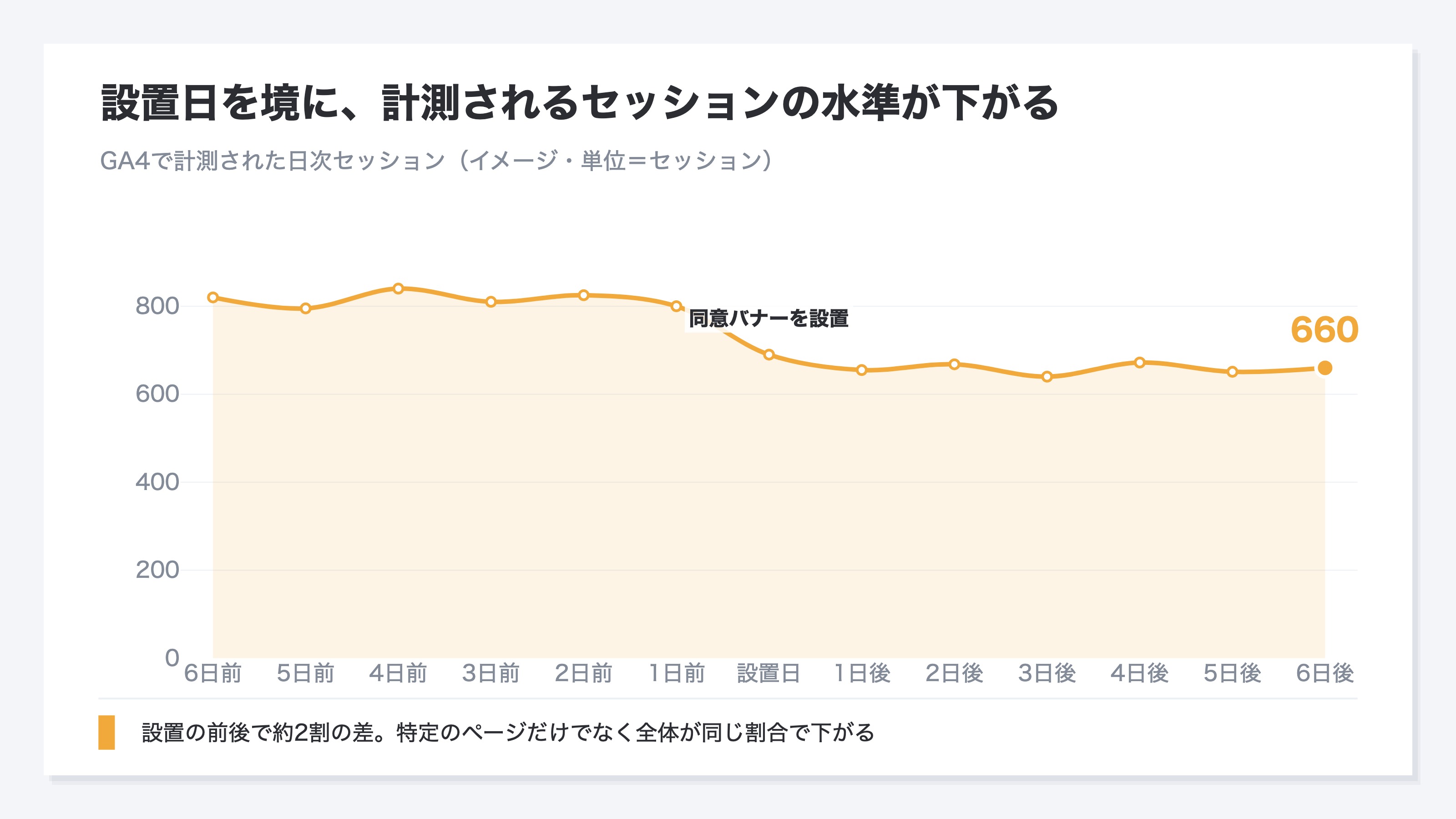
この減り方は、計測そのものに異常があるときの減り方とは形が違います。タグの設置ミスなら、ある日を境にゼロに近づくか、特定のページだけが記録されなくなります。同意バナーの場合は、全体が一定の割合だけ低い水準へ移ります。計測されていない訪問がある、というだけの状態です。タグが正しく動作しているかを短時間で確かめたい場合は広告のCV計測が壊れていないかの点検手順が使えます。
そうすると、次に確かめるべきことが変わります。設定を見直すのではなく、実際の売上まで減ったのかどうかを別の場所で確認する番になります。
2.受注データと突き合わせて計測漏れを見積もる#
同意バナーの影響を受けない売上の記録が、手元に2つあります。
ひとつはカートや決済の管理画面にある受注データです。注文が成立した事実は、訪問者が計測に同意したかどうかとは関係なく残ります。もうひとつはGoogle Search Consoleです。こちらはGoogle検索側で記録されるクリックと表示回数で[3]、サイトに置いたタグの動作には左右されません。
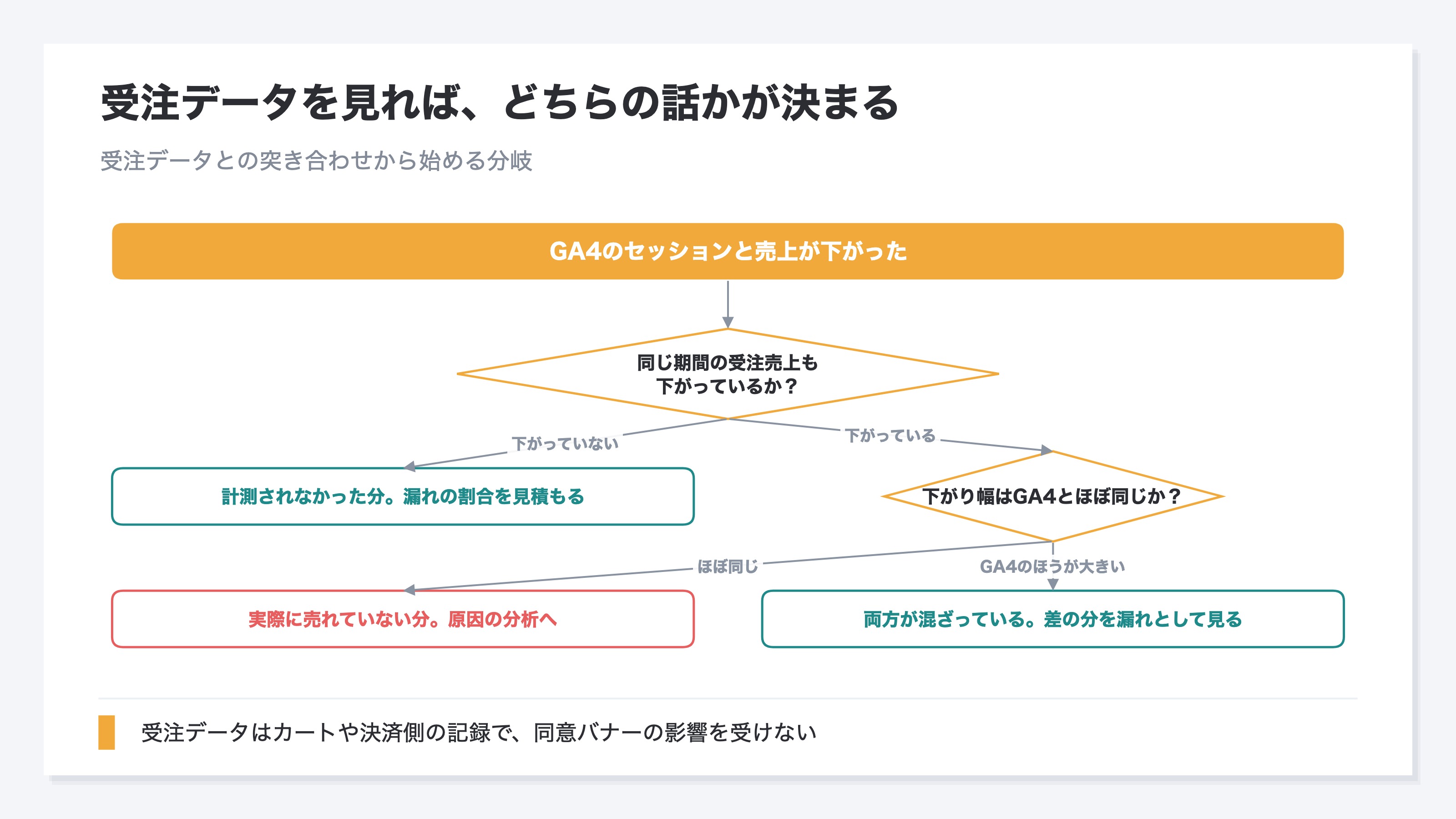
計測漏れの大きさは、この2つのうち受注データを使えば一度で見積もれます。同じ期間の受注売上とGA4の売上を突き合わせて、GA4の売上が受注売上の何割にあたるかを出します。8割なら、残りの2割が計測されなかった分です。
なお、GA4の売上とカート側の売上は同意バナーが無くても一定の幅でずれます。その理由と対処法はGA4の売上がShopifyと合わない理由にまとめました。ここで見たいのは、そのずれが導入日を境に広がったかどうかです。
受注売上が導入前とほぼ変わらず、GA4の売上だけが下がっているなら、減ったのは計測された分です。広告を止めたり施策を巻き戻したりする理由はありません。受注売上のほうも同じだけ下がっているなら、こちらは計測の話ではなく、実際に売れていない分を追う話になります。下がり幅がGA4のほうだけ大きい場合は、その両方が混ざっています。差の分を計測されなかった分として見ることになります。
一度出した割合は、来月からGA4の数値を読むときの基準線になります。導入前の実績と比べるときは、この割合のぶんを補ったうえで判断します。
3.導入後の数値は絶対値でなく率で読む#
計測漏れは、導入後もずっと続きます。同意しない訪問者が毎日一定の割合でいる以上、セッション数も売上も、実態より低い水準で記録され続けます。導入前の月と単純に比べられる数値ではなくなった、ということです。
一方で、比べやすさが残る指標があります。RPS(1セッションあたりの売上)やCVRのような率です。同意しなかった訪問は、セッションとしても売上としても同時に記録から外れます。分子と分母の両方が同時に記録から外れるので、割った結果は絶対値ほど大きくは変わりません。
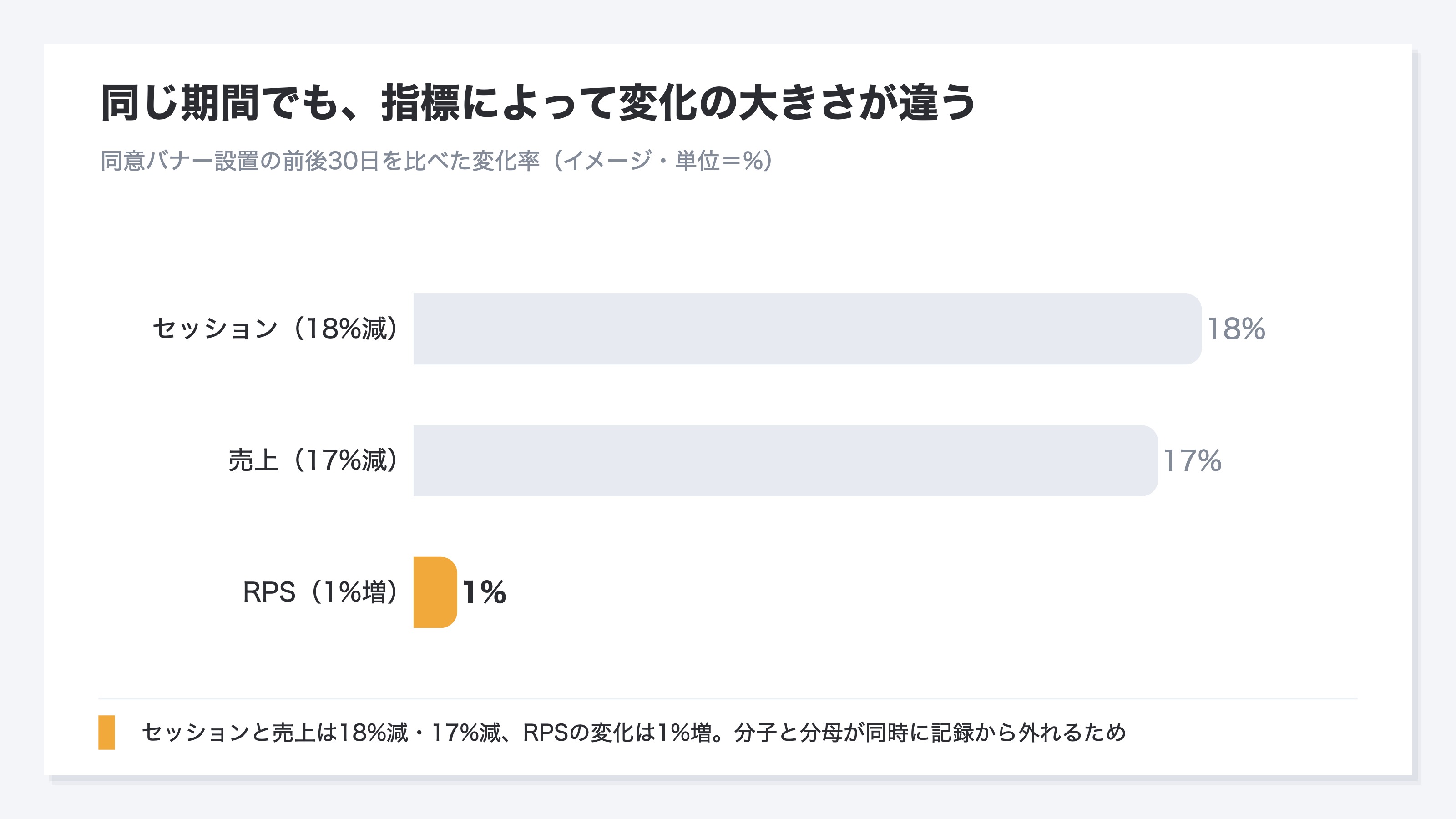
ただし、率が完全に保たれるわけではありません。同意した人としなかった人で購入の傾向が違えば、率も変わります。それでも、絶対値が2割落ちる横で率が1%しか変わらないのなら、判断の土台に使えるのは率のほうです。
そして、この判断を支えるデータには弱点があります。基本の実装では、同意されなかった訪問は実測の記録としてまったく残りません。高度な実装でモデリングの条件を満たした期間も、レポートに現れるのは推定で補われた分で、誰がいつ何を見たかの実測が戻るわけではありません。表示されていないものは、画面をどれだけ丁寧に読んでも数え漏れに気づきません。気づくのは、率の変化と、同意の外側にある受注データを両方見ている人だけです。チャネル別の帰属がどう崩れるかはGA4の(not set)と(other)にまとめました。
RevenueScopeの解決策
RevenueScopeは、RPS・AOV・CVRを主要指標として最初の画面に表示します。セッション数と売上も同じ画面に表示されますが、率が後回しになりません。
期間ごとの主要指標には前期比と日次トレンドが付きます。同意バナーを設置した日をまたぐ期間を指定すれば、どの日から水準が変わったかと、変化の幅がそれぞれの指標でどれだけ違うかを1回で確認できます。期間を変えてもう一度たずねれば、導入前だけの期間と導入後だけの期間を比べる形にもなります。率を主役にして設置の前後を比べるところまでが RevenueScopeの範囲で、同意モードの設定そのものはGA4とタグ側で扱います。
架空のECサイトAのチャネル別の内訳を RevenueScopeでたずねると(イメージ)
| チャネル | セッション | 売上 | RPS |
|---|---|---|---|
| Google検索 | 4,200 | 52万円 | 124円 |
| Direct | 2,600 | 26万円 | 100円 |
| Meta | 1,900 | 17万円 | 89円 |
| Yahoo!検索 | 800 | 9万円 | 113円 |
※この表は説明用に作った一例です。実際のデモ画面には見本ECのサンプルデータ(日々更新)が入るので、チャネルの顔ぶれも金額もここに出したものとは一致しません。
セッションが最も多いGoogle検索が、RPSでも最上位に来ています。この表から新しく分かることは、ほとんどありません。読み取れるのは、バナーを設置したあともこの行の1訪問あたりの金額が保たれている、という一点です。翌月にこの行のRPSが落ちたときに、計測漏れではなく実際の変化を疑える根拠がここにできます。RPSそのものの読み方はRPSとはで扱っています。
FAQ#
よくある質問#
Q. 同意バナーを設置すると、GA4の数値は必ず減りますか?
A. 減る幅は実装とバナーの見せ方で大きく変わるため、一律の目安はありません。自社の受注データとGA4の売上を同じ期間で突き合わせて、自分の店の割合を出すのが確実です。
Q. 行動モデリングを使えば、元の数値に戻りますか?
A. 戻りません。行動モデリングは条件を満たしたプロパティで適用される補完で、しきい値を下回る期間はモデル化されたデータが表示されません[2]。補完されている期間も、同意しなかった訪問の実測値が戻るわけではありません。
Q. 同意率を上げれば計測漏れは無くなりますか?
A. 同意率が上がれば漏れは小さくなりますが、ゼロにはなりません。バナーの文言や配置を見直す価値はあります。ただし判断の土台を率に移しておけば、同意率が多少変わっても比較が続けられます。
まとめ#
同意管理バナーを設置したあとにGA4の数値が下がるのは、同意しなかった訪問が計測の対象から外れるためです。この状態で最初にすべきなのは設定の見直しではなく、受注データとの突き合わせです。受注売上が変わっていなければ減ったのは計測された分で、施策を巻き戻す理由はありません。
導入後の判断は、セッション数や売上の絶対値ではなくRPSやCVRで行います。分子と分母が同時に記録から外れるぶん、率のほうが導入前後で比べやすくなります。計測漏れの割合を一度出して基準線にしておけば、翌月からの数値も読み続けられます。
どの広告が売上を生んでいるか、一目でわかる
月5,000セッションまで、AI連携もずっと無料。クレジットカード不要。最短5分で導入。
参考文献#
- Google アナリティクス ヘルプ「ウェブサイトとモバイルアプリの同意モードについて」 https://support.google.com/analytics/answer/9976101?hl=ja
- Google アナリティクス ヘルプ「[GA4] 同意モードの行動モデリング」 https://support.google.com/analytics/answer/11161109?hl=ja
- Google Search Console ヘルプ「検索パフォーマンス レポート」 https://support.google.com/webmasters/answer/7576553?hl=ja