
Shopifyの平均客単価とCVRは、業界平均と比べるべきでしょうか?
公開平均だけでは、次の改善箇所は決まりません。商品や流入元など、条件が異なるサイトをまとめた値だからです[1]。自社サイトの過去と比べたうえで、全体、チャネル、キャンペーンへ対象を絞ります。
比較対象は4つあります。直前期間、サイト全体、同じチャネル内のキャンペーン、注文が十分にあるチャネルです。同じ条件で比較すると、客単価と購入率のどちらが売上効率を下げているか分かります。指標の上げ方は客単価(AOV)の計算と上げ方に譲ります。
目次
この記事のまとめ#
- 公開平均は目安にとどめ、自社サイトの直前期間を基準にする
- サイト全体からチャネル、キャンペーンへ順に対象を狭める
- 期間・CVRとAOVの定義・アトリビューションモデルを固定して比較する
- AOVとCVRをRPSへつなげ、売上効率への影響で優先する
1.Shopifyの平均客単価とCVRに、一律の正解はない#
一律の平均値より、同じ条件で集計した自社データの変化を先に確認します。
平均客単価はAOV(Average Order Value)とも呼ばれ、1注文あたりの売上額を示します。Shopify Analyticsでは、注文後の調整を除き、総売上から割引を引いた額を注文数で割ります[2]。
CVRは購入率です。Shopifyの指標の定義では、購入完了したセッション数を全セッション数で割ります[2]。一方、Shopifyの解説記事は、注文数を訪問数で割る式を示しています[1]。同じCVRという名称でも分子の定義が異なるため、比較では同じレポートの定義を使います。
どちらも高ければ必ず良いとは限りません。高価格の商品を扱うサイトは、AOVが高くても購入までの検討が長くなります。低価格の定期購入商品なら、AOVが低くてもCVRは高くなりやすいでしょう。Shopifyも、CVRは業界、端末、流入元、価格帯、購入形態で大きく変わると説明しています[1]。
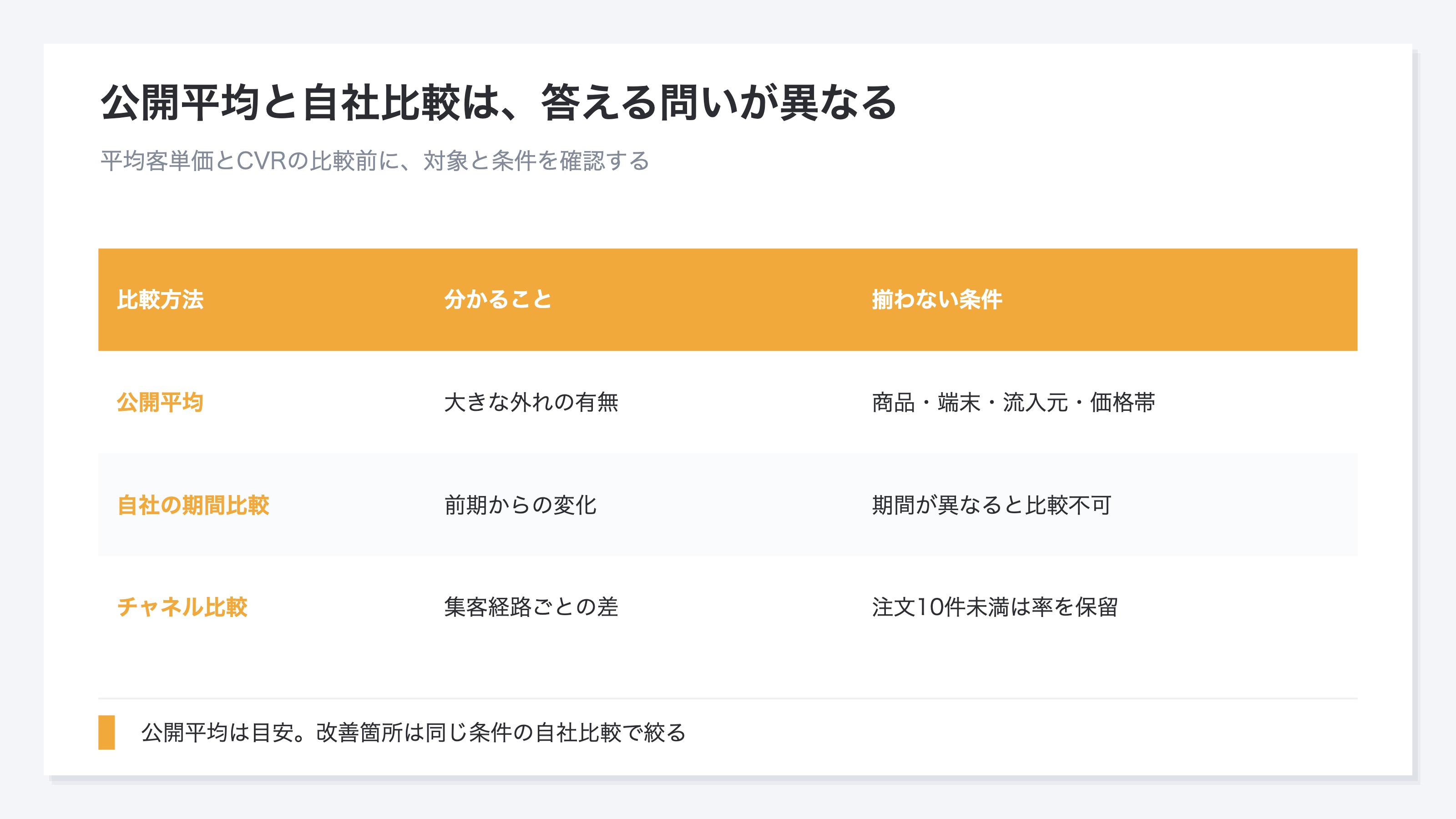
公開平均を使うなら、異常に高いか低いかを確認する参考値にします。目標値へそのまま置き換える用途には向きません。改善対象を決めるには、自社サイト内で条件を固定した比較が必要です。
ShopifyとGA4の設定自体を確認したい場合は、GA4eコマース設定チェックリスト—Shopify編を参照してください。
2.比べる相手は4つ|期間・全体・キャンペーン・チャネル#
直前期間、サイト全体、キャンペーン、チャネルの4つを比較します。
ここから説明するRevenueScopeの購入指標は、購入イベントがストアフロントの計測タグと同じページのdataLayerに流れるサイトが対象です。
Shopifyの購入完了ページでは、この経路を確認できていません。条件を満たさない場合も、botを除いたチャネル別セッションは比較できます。
直前期間|変化した指標を見つける#
最初は、直近30日とその直前30日のように、同じ長さの期間を比較します。Shopifyの概要ダッシュボードでも、直前期間や前年の同期間と比較できます[3]。
直前期間との比較では、AOVとCVRのどちらが変化したかを分けます。この段階では、原因を商品ページや広告へ決めつけません。
サイト全体|全体の推移を確認する#
次に、サイト全体のAOVとCVRが直前期間からどう変化したかを確認します。購入イベントの取込条件を満たすサイトでは、RevenueScopeのサイト全体CVRは購入が発生したセッション数を使い、チャネル別CVRは注文数を使います。分子が異なるため、2つを直接比較しません。
キャンペーン|同じチャネル内の差を確認する#
チャネルに差があれば、その中のutm_campaignへ進みます。utm_campaignは、セール名や配信企画名をURLへ付ける識別情報です。Shopifyは、UTMキャンペーン別にセッションや売上を確認でき、マーケティングレポートでは参照元とアトリビューションモデルも選択できます[2][4]。
Email全体のAOVが低くても、すべての配信が同じ結果とは限りません。新商品案内と割引告知を分けると、低下したキャンペーンを特定できます。キャンペーン同士は選択期間の結果で比較します。ここには前期比がありません。
チャネル|十分な注文がある対象だけ比較する#
最後に、注文が十分にあるチャネル同士を比較します。購入イベントの取込条件を満たすサイトでは、RevenueScopeは注文10件未満のチャネルについてAOVとCVRを「—」で表示します。1件増減しただけで率が大きく変わる段階を、安定した差として示さないためです。
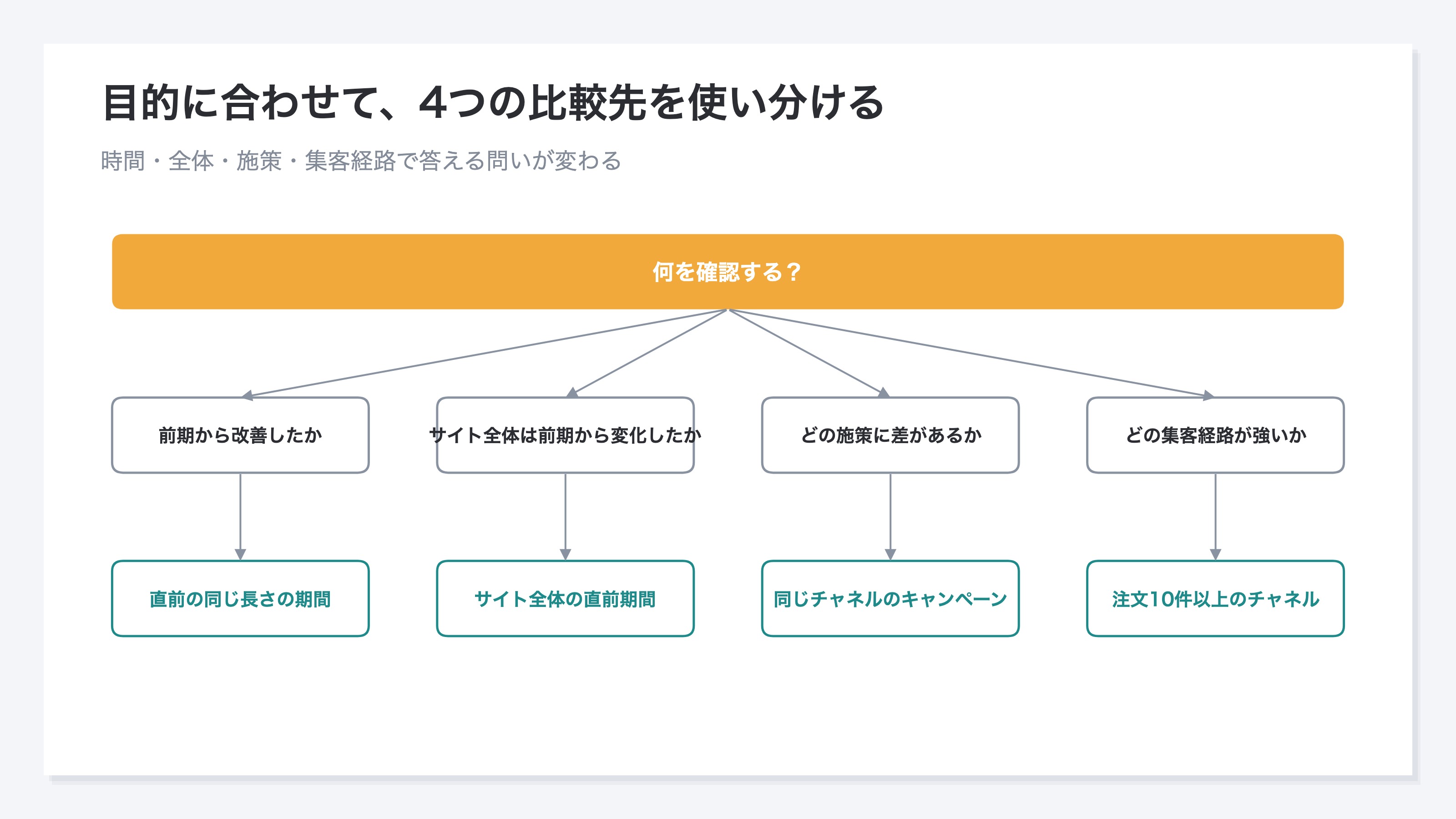
「—」は0円や0%を意味しません。比較を保留する表示です。セッション数や売上は確認できますが、AOVとCVRによる評価は注文が蓄積してから行います。
3.比較前に揃えるのは期間・定義・アトリビューション#
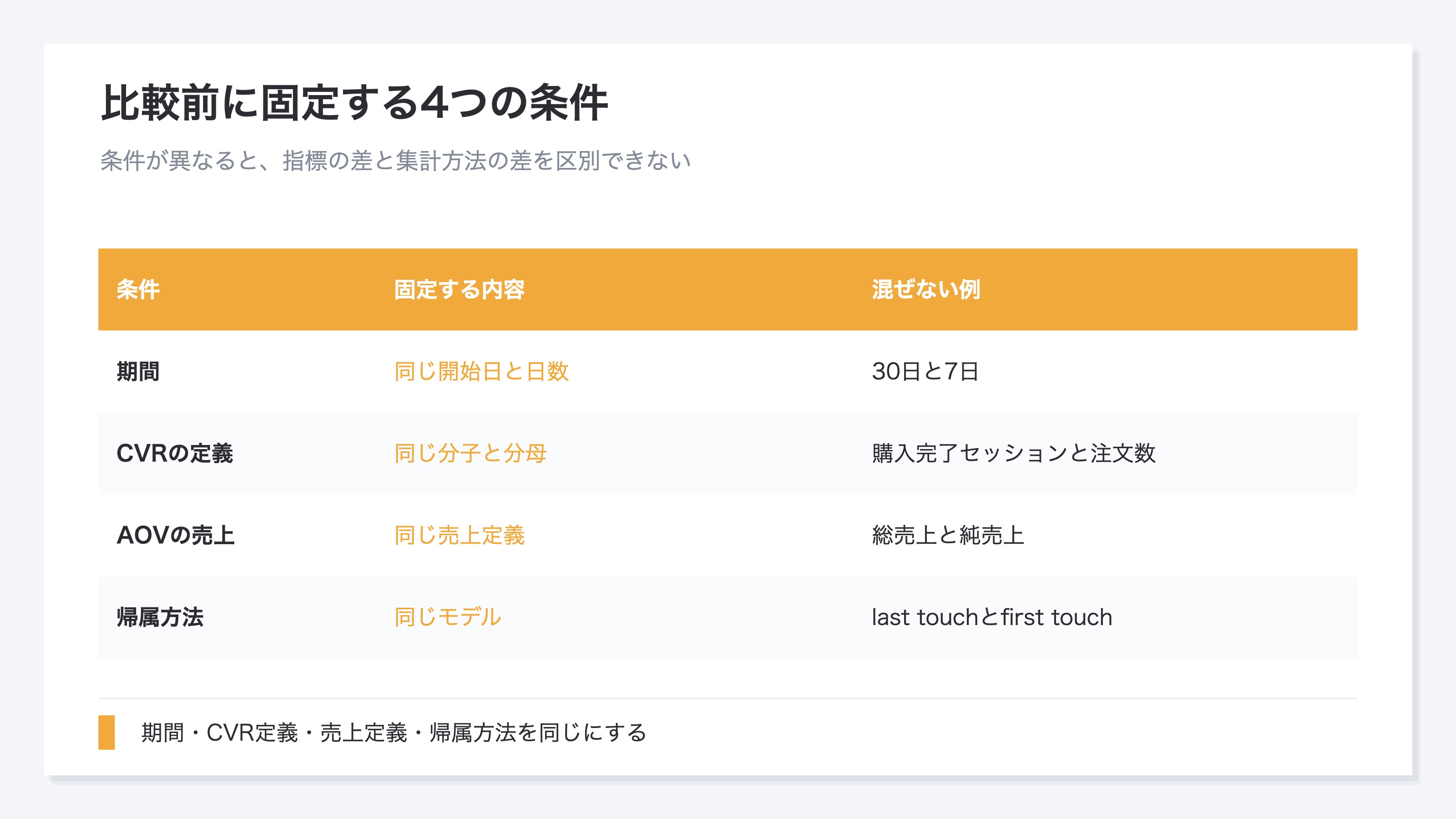
比較表を作る前に、期間、CVRとAOVの定義、売上の帰属方法を固定します。
期間|開始日と終了日を一致させる#
売上は曜日、セール、季節によって変化します。30日と7日では、販促条件まで異なります。比較期間は同じ日数に設定し、セールや欠品があった日も記録してください。
分母|CVRの分子と分母を同じ定義にする#
CVRの分母はセッション数ですが、分子はレポートによって異なります。Shopifyの指標の定義は「購入完了したセッション数」、解説記事は「注文数」を使います[1][2]。比較には同じ定義で算出したCVRを使い、ユーザー数を分母にした率は分けて扱います。
購入イベントの取込条件を満たすサイトでは、RevenueScopeのサイト全体CVRは購入が発生したセッション数、チャネルとキャンペーンのCVRは注文数を使います。サイト全体はサイト全体の期間推移、チャネルはチャネル同士というように、同じ集計単位で比較します。
AOVも売上の定義を揃えます。Shopify AnalyticsのAOVは、総売上から割引を引き、注文後の調整を除いた値を使います[2]。純売上や返品後の金額を使うレポートとは計算対象が異なるため、AOVも一致しない可能性があります。
アトリビューション|同じモデルでチャネルを比べる#
アトリビューションモデルは、注文をどのチャネルの成果として扱うかを決める方法です。最初の訪問を重視するモデルと、購入直前を重視するモデルでは、同じ注文でも帰属先が変わります。Shopifyのマーケティングレポートでも、最初のクリック、最後のクリック、線形などを選択できます[4]。
購入イベントの取込条件を満たすサイトでは、RevenueScopeのモデルを切り替えるとチャネル別の注文数、AOV、CVRが変わります。ラストタッチで集計したGoogle検索と、ファーストタッチで集計したEmailは比較しません。モデル名を記録し、1回の判断では同じモデルに統一します。GA4のアトリビューション分析では、モデルごとの役割を詳しく説明しています。
条件を固定しても、キャンペーンの注文数が少なければ率は大きく変動します。購入イベントの取込条件を満たすサイトでは、RevenueScopeのキャンペーン内訳にAOVとCVRが表示されますが、チャネルの10件基準は適用されません。注文数も確認し、件数が少ない段階では判断を急がないでください。
4.AOVとCVRをRPSで評価し、改善箇所を絞る#
AOVとCVRのどちらを優先するかは、RPSで評価します。
RPS(Revenue Per Session)は、1セッションあたりの売上です。購入イベントの取込条件を満たすサイトでは、RevenueScopeのチャネルとキャンペーンで、AOVを売上÷注文数、CVRを注文数÷セッション数で算出します。この2つを掛けるとRPSになり、客単価と購入率のどちらが売上効率に影響したかを確認できます。RPSとCVRの違いでも、この関係を詳しく扱っています。
以下は、30日間をラストタッチで集計した架空の例です。2つのチャネルはRPSが144円で同じですが、その内訳は異なります。
| チャネル | セッション | 注文 | AOV | CVR | RPS |
|---|---|---|---|---|---|
| Google検索 | 2,000 | 24 | 12,000円 | 1.2% | 144円 |
| 500 | 18 | 4,000円 | 3.6% | 144円 |
※ 表の数値は比較方法を説明するための架空例で、見本ECの表示値ではありません。
Google検索はAOVが高く、CVRが低い組み合わせです。Emailはその反対です。RPSが同じでも、確認箇所は異なります。Google検索は着地ページから購入完了まで、Emailはキャンペーン別の商品構成や割引利用を確認します。
改善箇所は自社サイトの前期との差から見つけ、チャネル、キャンペーンの順に範囲を狭めます。AOVとCVRを同時に扱う改善の考え方は、CVRとAOVを同時に上げる方法で説明しています。
1回だけなら、Shopify Analyticsのレポートを切り替えて比較できます[3][4]。毎月、期間、売上定義、アトリビューションモデルを固定し、サイト全体からチャネル、キャンペーンまで同じ順番で追う段階では、条件を記録して揃え続ける作業が残ります。
RevenueScopeの解決策
RevenueScopeは、毎月の比較を同じ期間で続けるための基準として、botを除いたチャネル別セッションを表示します。
サイト全体では、選んだ期間とその直前期間を比較します。チャネル画面では、同じ条件で集計したセッションを見比べられます。
売上、注文数、AOV、CVR、RPSは、購入イベントがストアフロントの計測タグと同じページのdataLayerに流れるサイトで表示されます。Shopifyの購入完了ページにこの条件を当てはめられる根拠は、現時点で確認できていません。条件を満たすサイトでは、チャネルを開くとutm_campaign別の売上効率も確認できます。
同じRPSでもAOVとCVRの組み合わせが異なれば、確認箇所も変わります。AOV、CVR、RPSを同じ画面で比べると、差が出たチャネルやキャンペーンが分かります。優先順位は自社サイトの実測から判断します。
FAQ#
Q1:Shopifyの平均客単価とCVRは、何%なら良いですか?#
商品単価、業界、端末、流入元、購入形態でCVRは変わります[1]。目標は、自社サイトの直前期間と同じ条件で比較して設定します。
Q2:注文10件未満のチャネルは、悪いチャネルですか?#
悪いとは判断できません。注文が9件の状態では、1件の増減でAOVやCVRが大きく変わります。購入イベントがストアフロントの計測タグと同じページのdataLayerに流れるサイトでは、RevenueScopeの「—」は0ではなく比較保留を意味します。AOVとCVRによる評価は注文が蓄積してから行います。
Q3:ShopifyとGA4でAOVやCVRが一致しないのはなぜですか?#
セッションの区切り、注文の対象、売上の定義、帰属先が異なるためです。Shopifyも、外部の分析サービスとは集計値が異なる場合があると説明しています[3]。毎回同じサービスと定義で変化を追い、もう片方は補足情報として使います。
Q4:キャンペーン別のAOVとCVRも前期比較できますか?#
購入イベントがストアフロントの計測タグと同じページのdataLayerに流れるサイトでは、RevenueScopeのキャンペーン内訳に選択期間のAOVとCVRが表示されます。前期比はありません。同じチャネル内のキャンペーンを比較し、注文数が少ない場合は判断を急がないでください。
まとめ#
直前期間、サイト全体、チャネル、キャンペーンの順に数字を確認します。期間、CVRとAOVの定義、アトリビューションモデルは固定してください。注文10件未満のチャネルでは、AOVとCVRをまだ比較しません。
同じRPSでも、AOVが高くCVRが低い場合と、その反対では確認箇所が異なります。自社サイトの実測を同じ条件で追うと、改善するチャネルやキャンペーンを選べます。
どの広告が売上を生んでいるか、一目でわかる
月5,000セッションまで、AI連携もずっと無料。クレジットカード不要。最短5分で導入。