Google Search Consoleの表示回数が先週から急に伸びて、クリックはほとんど変わっていない。この結果からすぐタイトルを疑う必要はありません。表示回数の集計対象が増えただけの場合があり、リライトは正反対の方向へ進む打ち手となってしまいます。
目次
この記事のまとめ#
- 表示回数の急増は3つに分かれる。露出が本当に増えた場合、AIモードのフォローアップ質問、狙っていないキーワードでの表示
- AIモードのクリック・表示回数・掲載順位は通常の検索パフォーマンスレポートに含まれ、AIモード由来だけを取り出すことはできない
- フォローアップ質問は新しいクエリとして集計される。表示回数だけが積み増され、クリックは増えないのでCTRが下がる
- 生成AIのパフォーマンスレポートで確認できるのは、AIによる概要とAIモードの表示回数まで
- 増えた露出が売上になったかは、どちらのレポートにも出てこない
1. 表示回数だけが伸びてクリックが変わらないとき#
同じ「表示回数が急に増えた」でも、原因は3つに分かれます。最初に確かめるのはCTRではなく、クリックの実数です。
わかりやすいのは、露出が本当に増えた場合です。順位が上がったか、これまで表示されていなかったキーワードで表示されるようになった。この場合はクリックも遅れて増えるので、CTRは大きく崩れません。
厄介なのがAIモードです。1回の対話の中で質問が重なると、表示回数の側だけが積み増されます。仕組みは次の章で扱います。
最後に、狙っていないキーワードで表示された場合があります。商品名から離れた調べ物のクエリで自社サイトが表示されると、表示回数は増えますが、その読者は購入には訪れません。クリックは伸びず、伸びたとしても購入までは進みません。
3つのうちどれなのかを、CTRの数字から判別することはできません。CTRはクリックを表示回数で割った比率なので、分母が増えれば記事に何もしていなくても下がります。落ちたCTRを見て原因を探すと、必ずタイトルと見出しの話になります。
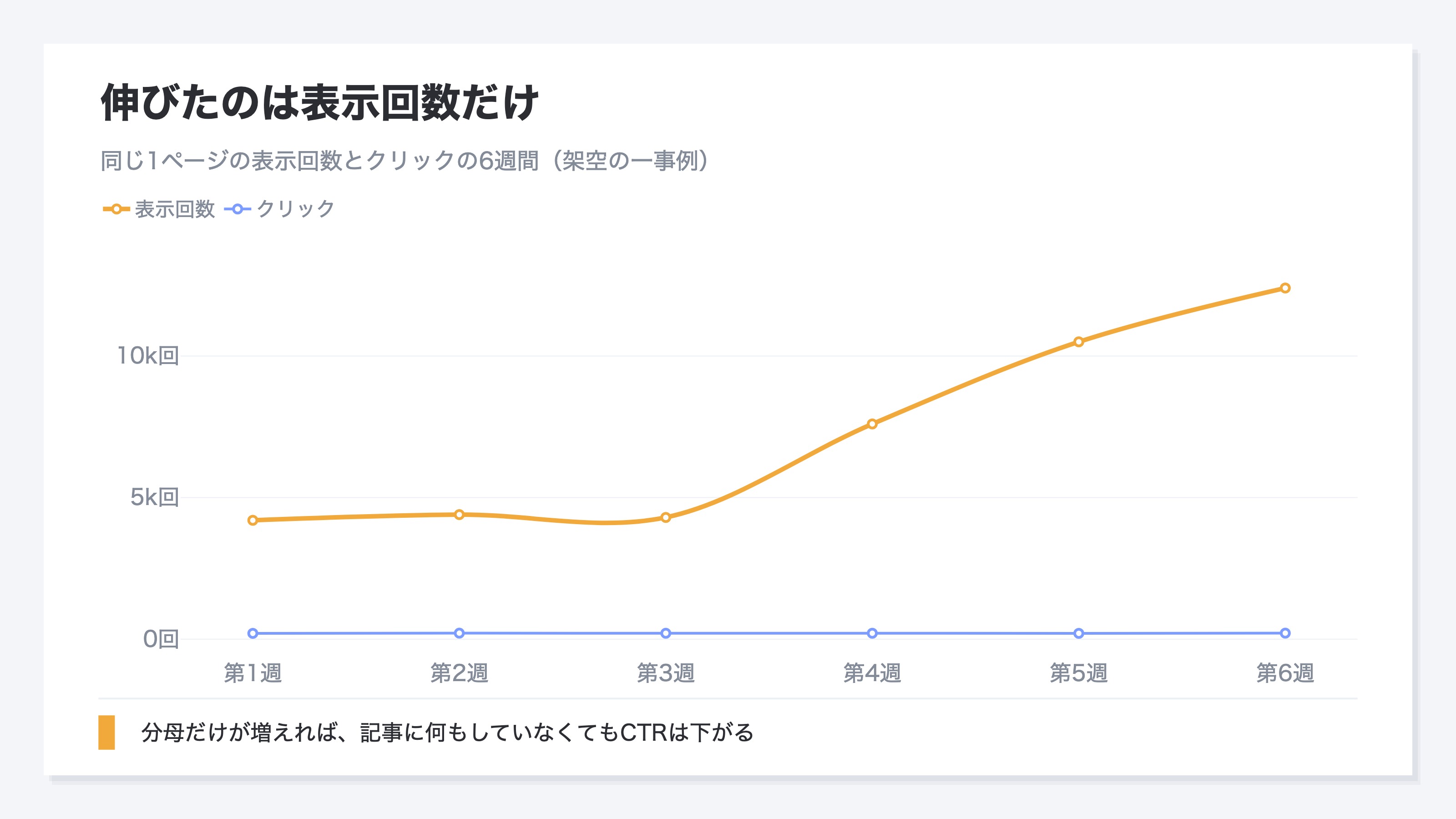
架空の一事例でパターンを出すと、こうなります。表示回数は4,200から12,400まで3週間で3倍近くに伸び、クリックは205から215の間で変わっていません。CTRは5.0%から1.7%へ下がります。ラインが2本あれば、下がったのは分子ではなく分母のせいだとすぐに分かります。CTRの1本だけを見ていると、この判別ができません。
なお、AI検索が絡む症状には逆向きのものもあります。リンクが表示されなければ表示回数に計上されないため、実感より少なく見える側の話はAIモードの表示回数はなぜ想定より少ないのかで扱っています。多く見える側と少なく見える側は、同じAIモードの話でも原因が別です。
2. AIモードのデータは通常のレポートに合算される#
AIモードの数字は別建てのレポートではなく、いま開いている検索パフォーマンスレポートの中に含まれています。Googleのヘルプは、AIモードの集計方法を定めています。クリック数は、AIモードで外部ページへのリンクをクリックすると1回のクリックとして計上されます。表示回数には標準の表示回数ルールが適用されます。掲載順位は、Google検索の検索結果ページの場合と同じ方法で計算されます[1]。クリックや掲載順位がAIモード用の別枠に出るのではなく、既存のキーワードの数字に混ざる形です。
肝心なのはフォローアップ質問の扱いで、ヘルプにはこう書かれています。
ユーザーが AI モード内でフォローアップ質問をすると、実質的には新しいクエリが実行されます。新しい回答の表示回数、掲載順位、クリック数のすべてのデータは、この新しいユーザークエリに由来するものとしてカウントされます[2]
1人の読者が1回の対話を続けただけでも、質問が重なるほど新しいクエリの分の表示回数が加わります。クリックのほうは、その読者が実際にリンクを押した回数しかカウントしません。分母が対話の回数で伸びて、分子は実際に押された回数のままです。これがCTRの落ち方の正体です。
では生成AIのパフォーマンスレポートを開けば分けられるのか、という手は途中で止まります。このレポートは段階的にリリースされている途中で、表示されないプロパティもあります。開けても含まれるのはAIによる概要とAIモードの表示回数です[3]。クリックの情報も掲載順位の情報も、そこにはありません。さらにこのレポートには、検索パフォーマンスレポートのウェブ検索タイプのデータが含まれます[4]。2つのレポートの数字は足し合わせるものではなく、片方がもう片方の一部だという関係です。
生成AIのパフォーマンスレポート自体の読み方は、GSCのAI検索レポートの読み方にまとめました。
整理すると、どの表にもAIモード由来のクリックが出てきません。通常のレポートでは既存のキーワードに合算され、生成AIのパフォーマンスレポートでは表示回数までしか出てこない。表示回数が増えた事実は確認できるのに、そのうち何回がAIモードから来たものかは、粒度が合わないまま残ります。
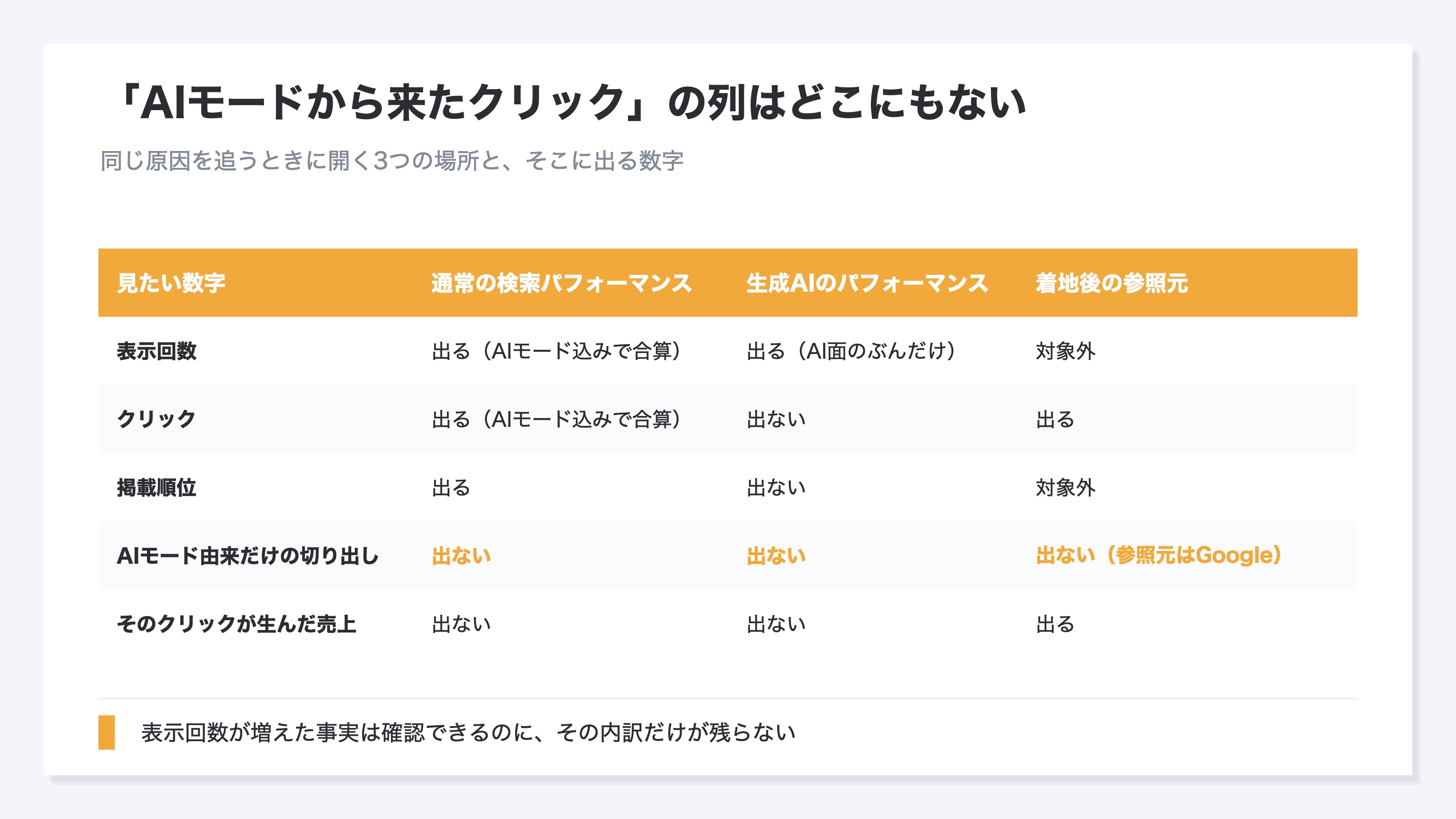
表で埋まっていないのは、AIモード由来だけを切り出した情報です。クリックのあとに自社サイトへ届いた側なら、内訳が取れます。参照元で分ければ、ChatGPTやClaudeのようなAIアシスタント経由は独立した情報として確認できます。AIモードからのクリックは参照元がGoogleなので、この分け方ではGoogle検索の行に入ります。表示回数の内訳と、届いたあとの内訳は、別の場所にある別の数字です。
3. CTRの低下を自分の失敗と読むと打ち手が逆になる#
CTRが下がったという事実だけでは、上手くいったか、上手くいかなかったかが決まりません。
CTR = クリック数 ÷ 表示回数
表示回数が3倍になってクリックが210のままなら、CTRは3分の1です。この数字を「タイトルが弱い」と読むと、次の行動は決まっています。順位が上がっているページの見出しと導入を書き直し、翌週にまたCTRを見る。分母は減らないので、CTRは戻りません。戻らないから、もう一度書き直す。
ここで壊れるのは、書き直したページのほうです。もともとクリックを取れていた見出しには、そのパターンになった理由があります。数字の原因が分母側にあるのに分子側を編集すると、うまくいっていた部分だけが変わります。
打ち手は正反対に振れます。守るか、直すか。判定に使うのはCTRではなく、クリックの実数と掲載順位です。クリックが210前後で変わらず、順位も落ちていないなら、そのページは弱くはありません。表示回数が増えた分だけ、比率の見た目が変わっただけです。逆にクリックの実数が減っていれば、比率の話ではなく本当に流入を失っています。
実数が減っている側に当てはまるなら、どこから直すかの順番を表示回数あるのにクリック0のページを直す順に書きました。掲載順位は変わらないのにクリックだけが減っている場合は、AIの回答に読者が留まったのか、引用されて選ばれたのかで意味が違います。この見分け方は検索順位は同じなのにクリックが減るで扱っています。
社内向けの報告でも、この区別は先に置いたほうが早く終わります。「CTRが1.7%に落ちました」と出すと、原因の議論がタイトルの話に流れます。「表示回数が3倍、クリックは横ばい、順位は変わらず」と出せば、次に確かめるのは増えた露出の中身のほうだと共有できます。
4. 表示回数の伸びを売上で確かめる#
架空店舗Lの一例で、増加分8,200回をキーワード別に分けてみます。
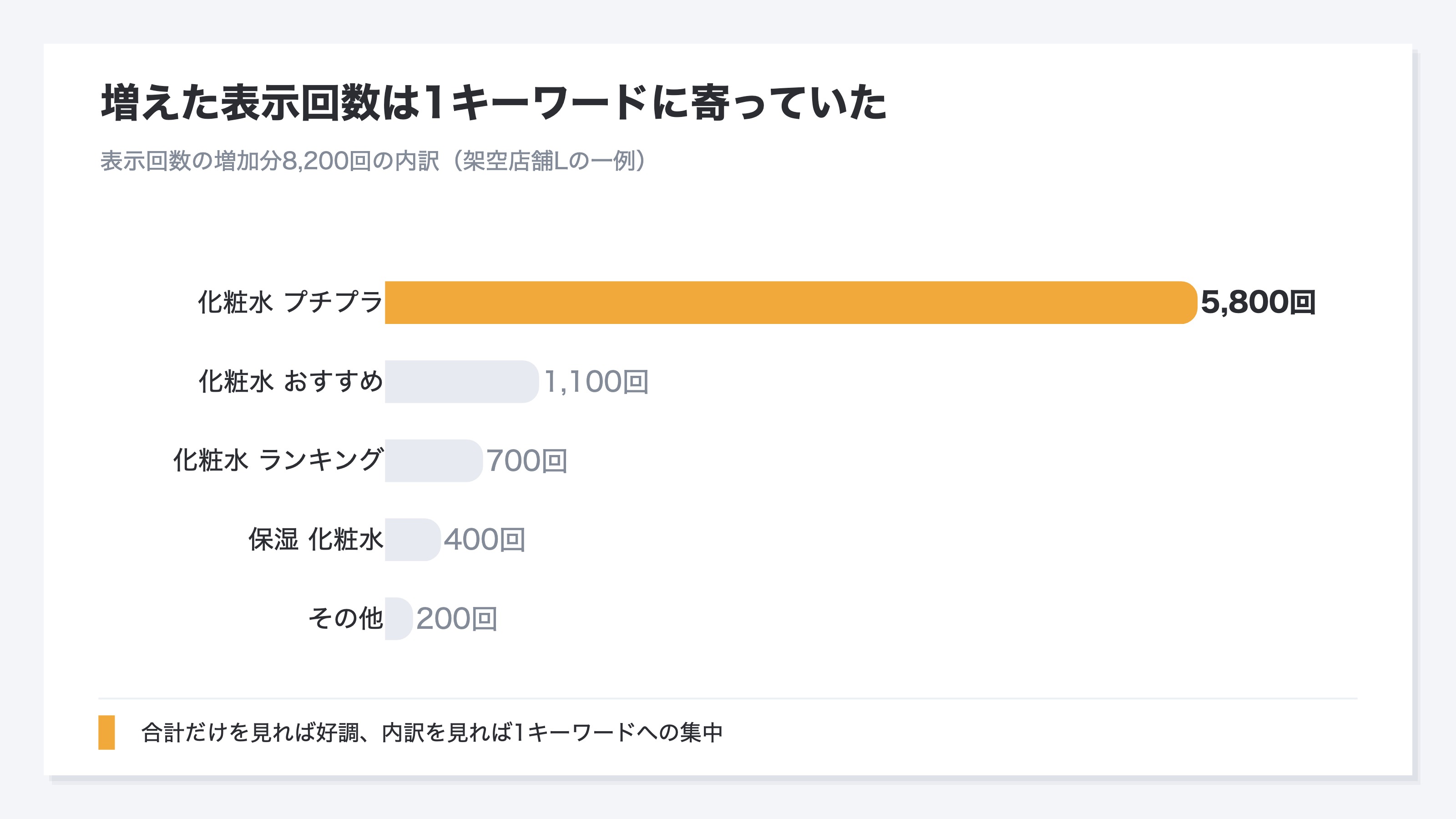
5,800回、全体の71%が「化粧水 プチプラ」1キーワードに寄っていました。残りは1,100回、700回、400回と小さく散っています。表示回数の合計だけを見れば好調ですが、実態は1キーワードへの集中です。
このパターンが分かると、次に確かめたいことも決まります。集中している1キーワードは、対話が重なって表示回数が積み上がっただけかもしれません。購入まで進む読者が増えている可能性もあります。前者なら守るものは何もなく、後者なら最優先で守る行です。
ところが、その判定に必要な情報が手元にありません。表示回数は増加分まで分かり、クリックも分かる。そのクリックがいくらの売上になったのかは、検索パフォーマンスレポートにも生成AIのパフォーマンスレポートにも出てきません。露出が3倍になったという事実と、売上が増えたかどうかは、別々に確かめる数字です。
売上が立つ前の段階で何を成長の根拠にするかは、サイトが育っているか分からないときに見る4つの数字にまとめました。表示回数を成長指標に置くと、対話の回数で伸びる分まで成果として集計してしまいます。
2つのレポートを見比べれば、どこまでが表示回数の話かは仕分けられます。それでも、増えた露出が売上になったかという問いは、どちらのレポートを開いても情報がないまま残ります。
RevenueScopeの解決策
先ほどの図で、増加分の71%を占めていたのは「化粧水 プチプラ」でした。これが売上でも首位だと、表示回数とクリックの情報だけで確かめられた人はいません。
検索キーワード別の表示回数・クリック・推定売上を、1つの表で表示します。RevenueScopeはGoogle Search Consoleのキーワード別データに、自社サイトで計測した売上から求めた推定売上と前期比を加えて表示します。推定売上は、検索経由の1セッションあたり売上にクリック数をかけた概算です。
この確認はMCP経由なら1つの質問で済みます。ChatGPTやClaudeから「表示回数が増えたキーワードは売上になっている?」と尋ねると、AIがGoogle Search Consoleと売上のデータをまとめて読み、次の表の形で返します。架空店舗Lの例です。
| キーワード | 表示回数 | クリック | 推定売上 | 売上前期比 |
|---|---|---|---|---|
| 化粧水 プチプラ | 12,000 | 200 | 2万円 | +4% |
| 化粧水 とは | 8,000 | 130 | 1万円 | +2% |
| 保湿クリーム 使い方 | 5,000 | 180 | 5万円 | -3% |
| 敏感肌 化粧水 | 3,000 | 150 | 24万円 | +18% |
※ 上の表は架空店舗Lで作った説明用の一例(イメージ)です。リンク先のデモ画面が参照しているのは見本ECのサンプルデータ(日々更新)なので、キーワードも金額もこことは別の数値になります。見てほしいのは金額そのものではなく、表示回数の隣に売上の列がある形のほうです。
なお、この表はサイト全体のキーワードを並べたもので、先ほどのchartで見た「同じ1ページ」の表示回数とは粒度が違います。推定売上の合計32万円のうち、24万円が「敏感肌 化粧水」から来ています。表示回数が4倍ある「化粧水 プチプラ」の推定売上は2万円です。表示回数の集中先と売上の集中先が、別のキーワードにあります。好調な表ではなく、1キーワードへの依存を示す表です。
次の一手は2つに分かれます。「敏感肌 化粧水」は順位も見出しも触らずに維持し、前期比が落ちた週にすぐ気づけるようにする。「化粧水 プチプラ」は表示回数が伸びても打ち手を増やさず、そのままにしておく。逆の判断をすると、売上を作っていないキーワードのために、売上を作っているキーワードの時間を使うことになります。
前期比の列も同じ役に立ちます。表示回数が増えた週に推定売上の前期比がプラスなら、増えた露出が購入まで届いた可能性が高いと読めます。表示回数だけが増えて前期比が変わらないなら、増えたのは対話の回数のほうだと読めます。
FAQ#
よくある質問#
Q. 表示回数が増えたのは良いことではないのですか?
A. 良い場合と、見た目だけの場合があります。判定はクリックの実数です。表示回数と一緒にクリックも増えているなら露出は本物です。クリックが変わらないまま表示回数だけが増えているときは、AIモードのフォローアップ質問のように、集計対象のクエリが増えた可能性を先に考えます。
Q. AIモード由来の表示回数やクリックだけを取り出せますか?
A. AIモードのクリックは、通常の検索パフォーマンスレポートで1クリックとして計上されます。掲載順位もGoogle検索の検索結果ページと同じ方法で計算されます[1]。既存のキーワードの数字に混ざる形です。生成AIのパフォーマンスレポートで確認できるのは、AIによる概要とAIモードの表示回数までです[3]。どの表にもAIモード由来のクリックは出てきません。
Q. 生成AIのパフォーマンスレポートの数字は、通常のレポートに足すのですか?
A. 足しません。生成AIのパフォーマンスレポートには、検索パフォーマンスレポートのウェブ検索タイプのデータが含まれます[4]。2つは別々の集計ではなく、片方がもう片方の一部です。社内資料で両方の表示回数を合計すると、同じ露出を二重に集計します。
Q. CTRが下がった状態を、そのまま放置していいのですか?
A. クリックの実数と掲載順位が変わっていないなら、そのページに対して打つ手はその時点ではありません。やるとすれば、表示回数が増え始めた週の日付を控えておくことです。あとで社内に「この週から分母が変わった」と説明できます。クリックの実数が減っているなら、それはCTRの話ではないので別の順番で直します。
まとめ#
表示回数が急に伸びてクリックが変わらないとき、原因は露出の本当の増加、AIモードのフォローアップ質問、狙っていないキーワードでの表示に分かれます。CTRの数字からはどれなのか判別できません。分母が増えれば、記事に何もしていなくてもCTRは下がります。
フォローアップ質問は1回ごとに新しいクエリとして集計されるので、対話が3往復すれば表示回数は3回分積み増される計算です[2]。これは公式の記述にある集計方法を言い換えたもので、Googleが公表した実測値ではありません。同じ1人の読者でも、クリックは押した回数しか増えません。
増えた露出が売上になったかは、通常のレポートにも生成AIのパフォーマンスレポートにも情報がありません。判断の基準はここです。クリックの実数と順位が変わっていないなら、そのページは守る側です。クリックの実数が減っているなら、直す側です。そして増えた表示回数が売上まで届いているかどうかは、推定売上の列を隣に置いて初めて決められます。
どの広告が売上を生んでいるか、一目でわかる
月5,000セッションまで、AI連携もずっと無料。クレジットカード不要。最短5分で導入。