前年同月と比べようと探索を開いたら、去年のデータが出てこない。GA4のデータ保持期間は初期設定が2ヶ月で、14ヶ月へ変えていないと探索とファネルでは2ヶ月より前が表示されません。ただし、消えたわけではありません。この記事では、何が残っていて、今日からでも消えずに済むものは何かを整理します。
目次
この記事のまとめ#
- 去年のデータが表示されないのは探索とファネルのレポートで、標準の集計レポートは保持期間の設定の影響を受けません
- 前年同月との比較は、標準の集計レポートなら今日そのまま実行できます
- 保持期間の延長は、すでに収集していてまだ削除されていないデータにも適用されます。削除は月単位で実行されるため、変更が早いほど残るデータは多くなります
- 14ヶ月へ変更しても、プロパティが「大」になるとイベント単位の保持設定は自動的に2ヶ月へ短縮されます
- 前年と比べた増減を広告費の配分に使うなら、比較の対象期間に計測が存在しているかを先に確認してください
1.消えているのは探索とファネルのレポートだけ#
去年のデータが表示されないかどうかは、GA4のどのレポートを開いたかで分かれます。
Googleアナリティクスのヘルプは、保持期間の設定が影響する範囲をはっきり限定しています。「レポートで比較を作成しても、データ保持の設定はGoogleアナリティクスプロパティの標準の集計レポート(プライマリとセカンダリのディメンションを含む)には影響しません。データ保持の設定は、データ探索とファネルのレポートにのみ影響します」[1]。標準の集計レポートの側には、去年の数値がそのまま残っているということです。つまり、データが削除されたわけではありません。縮んでいるのは、探索とファネルで扱える範囲です。
そこで軸になるのは、どのレポートで比べるかです。標準の集計レポートがこの設定の影響を受けない点は、先にGA4のBigQuery連携は必要か過剰かで書いたとおりです。あちらは連携が自社に必要かどうかを分ける判断軸で、この記事で扱うのは、「表示されない」と気づいた後の対処です。同じ事実を、判断の分岐ではなく対処法として使用します。
切り分けは2段です。去年の期間を指定して空だったのが探索かファネルなら、原因は保持期間の設定です。標準の集計レポートで同じことが起きているなら、その原因は保持期間ではありません。この記事が扱うのは前者で、後者に当たった場合は指定した期間とプロパティの選択から確認してください。
設定できる保持期間は2択です。標準のプロパティで選べるユーザー単位データの保持期間は2ヶ月か14ヶ月で、イベントデータも同じ2択になります。26ヶ月・38ヶ月・50ヶ月はアナリティクス360のプロパティだけの選択肢です。年齢・性別・インタレストカテゴリのデータは、この設定に関係なく常に2ヶ月です[1]。
もうひとつ、期間の境界にも注意点があります。集計前のデータを扱うレポートで保持期間より長い期間を指定すると、超えた期間のデータは表示されません。14ヶ月に設定していても、14ヶ月と1日を指定すれば、その1日分は返ってきません[1]。期間の指定を1日ずらしただけで空になったなら、設定を疑う前に指定した期間を確認してください。
2.今日14ヶ月へ変えれば削除前の分は消えずに残る#
保持期間の延長は、これから集めるデータだけの話ではありません。
ヘルプには「保持期間の延長が適用される対象は、すでに収集したデータです」と書かれています。続けて「保持期間を延長すると、すでに収集したデータとまだ削除していないデータに変更が適用されます」とも明記されています。そして削除は、データの保持期間が終了すると月単位で自動的に実行されます[1]。つまり、期限を過ぎた分がその日のうちに消えるわけではありません。月単位の削除が実行されるまでは残っています。今日14ヶ月へ変更すれば、その残っている分は延長した設定の対象になります。すでに削除された分は戻りません。
変更は管理画面で行います。[管理]から[プロパティ]列の[データ設定]>[データの保持]を開き、「イベントデータの保持」を選択して[保存]します。この操作には編集者のロールが必要です。変更が適用されるまでには24時間かかり、その間は元に戻すことができ、データには影響しません[1]。設定を触った直後に探索を開いても表示が変わらないのは、この24時間の途中だからです。
変更した後も、設定が保たれるとは限りません。プロパティが「大」になると(360プロパティでは「特大」になると)、イベント単位のデータ保持設定は自動的に2ヶ月へ短縮されます。2ヶ月以上経過したイベント単位のデータはアクセスできなくなり、完全に削除されます。前触れはあります。上限に近づくと全プロパティの管理者へ警告メールが送信され、上限に達するともう一度メールが送信されます[1]。14ヶ月へ設定するより先に、警告メールを受け取る管理者がそのメールを確認できる状態かを点検してください。
使う前に済ませておく設定として保持期間を扱ったのが、GA4の探索レポート入門です。この記事で扱うのは、その設定をしないまま前年同月を開いた場合です。
打ち手はもうひとつあります。比較する場所を移すことです。標準の集計レポートには保持期間の設定が効かないので、前年同月との比較は今日そのまま実行できます。ただし、探索と標準レポートでは同じ期間・同じ指標でも数値が一致しません。その理由はGA4の探索レポートだけ数字が異なるで整理しました。どの数字をどの問いに使うかを先に決めておけば、比較を標準の集計レポートへ移しても判断はぶれません。
3.前年と比べた数字が出ても、次の配分は決定できない#
前年同月と比べて売上が伸びていた。次に何を決めますか?
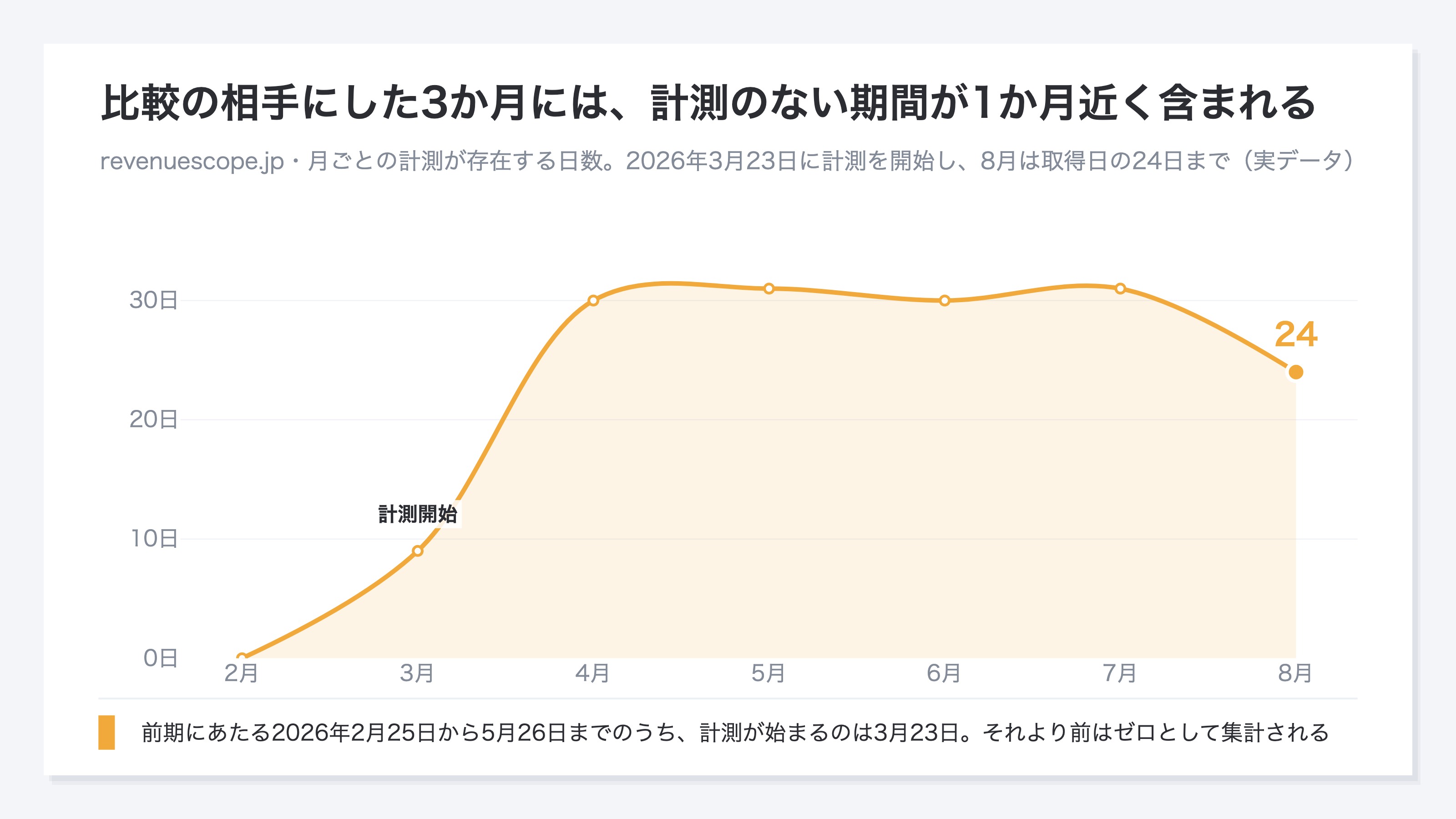
その前に確かめることがあります。比較が成立するのは、データが存在する期間だけです。自社サイトのrevenuescope.jpをRevenueScopeで集計しました。取得日は2026年8月24日、対象期間は直近90日(2026年5月26日から8月24日)です。この期間のセッションは前期比+311.4%でした。比較の相手は直前の90日(2026年2月25日から5月26日)です。ところが、このサイトの計測開始は2026年3月23日です。前期にあたる期間の約3割には、計測そのものが存在しません。存在しない期間はゼロとして集計されるため、+311.4%という数字には、計測を始めた時期の差がそのまま含まれています。
比較できる期間が確保されている場合でも、標準の集計レポートで分かるのは増えたか減ったかまでです。GA4はチャネル別のセッションと売上を集計しますが、訪問1回あたりの売上という効率の単位を判断の主役に据えた画面は用意されていません。増減の総額は表示されるので、そこから先はレポートを切り替えながら、チャネルごとの効率を自分で組み直す作業になります。毎月これを反復すると、比較よりも組み直しに時間がかかります。
先ほどの+311.4%へ戻ります。この数字だけを報告に載せれば、3倍以上に伸びたと読まれます。実際には前期の約3割に計測が存在せず、その分がゼロとして集計されています。この数字だけを渡された人に、前期へ計測のない期間が含まれていると分かるでしょうか? 分からないなら、+311.4%は配分の根拠になりません。前年と比べた増減を配分に使うには、同じ期間でチャネルごとの効率を比べる必要があります。
RevenueScopeの解決策
前年と比べた増減が出た後に必要なのは、どのチャネルで入れ替わったかという内訳です。RevenueScopeは、指定した期間の売上・セッション・RPS(訪問1回あたりの売上)・AOV(1注文あたりの平均売上)・CVRを、当期と前期比で表示します。日次のトレンドも同じ画面に含まれます。チャネル別の内訳では、チャネルごとのセッション・売上・RPSを表示し、広告費を入力した期間はそのチャネルの広告費も合わせて表示します。
前期比の比較対象は、直前の同じ長さの期間です。前年同月との比較はGA4の標準の集計レポートで済ませ、そこで見えた増減の内訳をRevenueScopeのチャネル別で分解します。この順番なら、どちらの画面に表示されている情報だけで、配分を決定できます。
期間の取り方で結論が変わる例を挙げます。
架空のECサイトDのチャネル別RPSを、期間を分けて集計した一事例(イメージ)
| チャネル | 前年同月 | 直近30日 |
|---|---|---|
| 検索 | 120円 | 90円 |
| メール | 80円 | 150円 |
| SNS広告 | 60円 | 70円 |
※上の数値と見本ECのデモ画面を突き合わせても一致しません。デモ画面が扱うのはサンプルデータ(日々更新)で、この表は期間で順位が入れ替わる形だけを取り出した教材です。
前年同月だけを見れば、RPSの首位は120円の検索です。ところが直近30日では検索が90円まで下がり、150円のメールが首位へ交代しています。SNS広告は60円から70円へ上がっていますが、順位は最下位のままです。前年同月の表を1枚だけ見て来月の配分を決めると、すでに首位を譲った検索へ予算を寄せる判断になります。
次の一手は、期間を1つに固定しないことです。前年同月と直近30日の両方でRPSを集計し、首位が同じチャネルなら配分を寄せます。入れ替わっているなら、入れ替わりが1か月限りなのか、直近3か月でも続いているのかを確認してから配分を変更します。1時点の表で配分を固定すると、この確認の機会がなくなります。
FAQ#
よくある質問#
Q. 保持期間を14ヶ月へ変えると、過去のデータは戻りますか?
A. すでに削除された分は戻りません。ただし、延長した設定は、すでに収集していてまだ削除されていないデータにも適用されます[1]。削除は保持期間が終了した分から月単位で実行されるため、今日変更すれば、まだ削除されていない分は延長の対象になります。
Q. 前年同月との比較は、保持期間を延ばさないとできませんか?
A. 標準の集計レポートなら実行できます。保持期間の設定が影響するのは、データ探索とファネルのレポートだけです[1]。ただし、探索で組んでいた数値と標準レポートの数値は一致しません。比較を標準レポートへ移すときは、どちらの数値をどの問いに使うかを先に決めてください。
Q. 14ヶ月へ設定したのに、いつのまにか2ヶ月へ戻っていました。なぜですか?
A. プロパティが「大」になると、イベント単位のデータ保持設定は自動的に2ヶ月へ短縮されるためです。2ヶ月以上経過したイベント単位のデータはアクセスできなくなり、完全に削除されます[1]。上限に近づいた時点と上限に達した時点で、全プロパティの管理者へメールが送信されます[1]。
Q. 設定を変更したのに、探索の表示が変わりません
A. 変更が適用されるまでには24時間かかります。この間は変更を元に戻すことができ、データには影響しません。24時間を過ぎても2ヶ月より前が表示されないなら、指定した期間が保持期間を超えていないかを確認してください。14ヶ月の設定で14ヶ月と1日を指定すると、超えた1日分は表示されません[1]。
まとめ#
今日開いていたのが探索かファネルなら、比較する場所を標準の集計レポートへ移してください。前年同月との比較はそちらで実行できます。そのうえで、管理画面の[データ設定]>[データの保持]から保持期間を14ヶ月へ変更してください。データの保持期間は2ヶ月か14ヶ月の2択で、延長するとすでに収集していてまだ削除されていないデータにも適用されます[1]。削除は月単位で実行されるので、変更を早めるほど対象は広がります。
最後に、前年と比べた増減を広告費の配分の根拠にするかどうかは、比較の対象期間に計測が存在しているかで決めてください。私が集計したrevenuescope.jpの直近90日は前期比+311.4%でしたが、前期にあたる期間の約3割は計測開始より前です。この数字が表しているのは、伸びの大きさより比較できる期間の長さです。判断の基準は、同じ期間で比べたチャネル別の効率に置いてください。
どの広告が売上を生んでいるか、一目でわかる
月5,000セッションまで、AI連携もずっと無料。クレジットカード不要。最短5分で導入。